Sujet résolu
L'auteur a trouvé une solution à son problème.



débranche la prise électrique pour voir, ça se trouve à force de te branler tu es devenu sourd
Putain 79%


il y a un an
Sponsorisé
Connectez-vous pour masquer les pubs
Putain cette Maj des enfers, 2 de tension pourtant j'ai 16Go de ram, tu sais la mise à jour juste avant une visio doctlib, ou bien tu dois imprimer vite fait un papier super important

il y a un an


peut être un truc dans tes paramètres d'alimentation ou audio
⇝⇝⇝⇝⇝⇝⇝⇝⇝ Mieux vaut être raciste que mort ⇜⇜⇜⇜⇜⇜⇜⇜⇜⇜⇜ ONE TWO THREE NIKE L'ALGERIE
il y a un an
Vas niquer ta mère Windows 11, version 24H2



⇝⇝⇝⇝⇝⇝⇝⇝⇝ Mieux vaut être raciste que mort ⇜⇜⇜⇜⇜⇜⇜⇜⇜⇜⇜ ONE TWO THREE NIKE L'ALGERIE
il y a un an
j'ai demandé à Grok :
Si le son de votre ordinateur sous Windows 11 baisse tout seul et que vous voyez la barre de volume diminuer automatiquement, voici les étapes pour diagnostiquer et résoudre ce problème :
1. **Vérifier les périphériques physiques** :
- Assurez-vous que votre clavier, souris ou casque n'a pas de touches ou boutons de contrôle du volume qui pourraient être accidentellement activés.
- Si vous utilisez un casque ou des haut-parleurs externes, débranchez-les temporairement pour tester avec les haut-parleurs internes.
2. **Désactiver les améliorations audio** :
- Cliquez droit sur l'icône de son dans la barre des tâches > **Paramètres de son**.
- Sous **Sortie**, sélectionnez votre périphérique audio (par exemple, "Haut-parleurs").
- Cliquez sur **Propriétés du périphérique** > **Paramètres avancés**.
- Dans l'onglet **Améliorations**, cochez **Désactiver toutes les améliorations**.
- Appliquez et testez.
3. **Vérifier les paramètres de communication** :
- Dans **Paramètres de son**, descendez à **Plus de paramètres de son** (sous **Avancé**).
- Dans la fenêtre qui s'ouvre, allez à l'onglet **Communications**.
- Sélectionnez **Ne rien faire** pour empêcher Windows de baisser le volume lors de communications (comme des appels).
- Cliquez sur **Appliquer** et **OK**.
4. **Mettre à jour ou réinstaller les pilotes audio** :
- Appuyez sur **Win + X** > **Gestionnaire de périphériques**.
- Développez **Contrôleurs audio, vidéo et jeu**.
- Cliquez droit sur votre périphérique audio (par exemple, Realtek, Conexant, ou autre) > **Mettre à jour le pilote** > **Rechercher automatiquement les pilotes**.
- Si le problème persiste, désinstallez le pilote (clic droit > **Désinstaller l’appareil**) et redémarrez l’ordinateur pour réinstaller automatiquement le pilote.
5. **Vérifier les applications tierces** :
- Certaines applications (comme Discord, Zoom, ou des logiciels de gestion audio) peuvent ajuster le volume. Vérifiez leurs paramètres ou fermez-les temporairement pour tester.
- Si vous utilisez un logiciel comme Equalizer APO ou un autre gestionnaire audio, désactivez-le temporairement.
6. **Désactiver le contrôle automatique du volume** :
- Allez dans **Paramètres** > **Système** > **Son** > **Propriétés du périphérique**.
- Assurez-vous que l’option de réglage automatique du volume n’est pas activée dans les paramètres avancés.
7. **Rechercher des malwares** :
- Un logiciel malveillant peut interférer avec les paramètres système. Exécutez une analyse avec **Windows Defender** ou un antivirus tiers.
8. **Mettre à jour Windows 11** :
- Allez dans **Paramètres** > **Windows Update** > **Rechercher les mises à jour** pour installer les dernières corrections de bugs.
9. **Réinitialiser les paramètres audio** :
- Si aucune solution ne fonctionne, réinitialisez les paramètres audio via **Panneau de configuration** > **Son** > rétablissez les paramètres par défaut.
Si le problème persiste après ces étapes, il pourrait s’agir d’un conflit matériel ou logiciel spécifique. Vous pouvez essayer :
- Un démarrage en mode sans échec pour vérifier si le problème se reproduit.
- Contacter le support du fabricant de votre PC ou de votre carte son pour un diagnostic plus poussé.
N’hésitez pas à préciser si vous utilisez un logiciel particulier ou un périphérique externe pour affiner la réponse !
Si le son de votre ordinateur sous Windows 11 baisse tout seul et que vous voyez la barre de volume diminuer automatiquement, voici les étapes pour diagnostiquer et résoudre ce problème :
1. **Vérifier les périphériques physiques** :
- Assurez-vous que votre clavier, souris ou casque n'a pas de touches ou boutons de contrôle du volume qui pourraient être accidentellement activés.
- Si vous utilisez un casque ou des haut-parleurs externes, débranchez-les temporairement pour tester avec les haut-parleurs internes.
2. **Désactiver les améliorations audio** :
- Cliquez droit sur l'icône de son dans la barre des tâches > **Paramètres de son**.
- Sous **Sortie**, sélectionnez votre périphérique audio (par exemple, "Haut-parleurs").
- Cliquez sur **Propriétés du périphérique** > **Paramètres avancés**.
- Dans l'onglet **Améliorations**, cochez **Désactiver toutes les améliorations**.
- Appliquez et testez.
3. **Vérifier les paramètres de communication** :
- Dans **Paramètres de son**, descendez à **Plus de paramètres de son** (sous **Avancé**).
- Dans la fenêtre qui s'ouvre, allez à l'onglet **Communications**.
- Sélectionnez **Ne rien faire** pour empêcher Windows de baisser le volume lors de communications (comme des appels).
- Cliquez sur **Appliquer** et **OK**.
4. **Mettre à jour ou réinstaller les pilotes audio** :
- Appuyez sur **Win + X** > **Gestionnaire de périphériques**.
- Développez **Contrôleurs audio, vidéo et jeu**.
- Cliquez droit sur votre périphérique audio (par exemple, Realtek, Conexant, ou autre) > **Mettre à jour le pilote** > **Rechercher automatiquement les pilotes**.
- Si le problème persiste, désinstallez le pilote (clic droit > **Désinstaller l’appareil**) et redémarrez l’ordinateur pour réinstaller automatiquement le pilote.
5. **Vérifier les applications tierces** :
- Certaines applications (comme Discord, Zoom, ou des logiciels de gestion audio) peuvent ajuster le volume. Vérifiez leurs paramètres ou fermez-les temporairement pour tester.
- Si vous utilisez un logiciel comme Equalizer APO ou un autre gestionnaire audio, désactivez-le temporairement.
6. **Désactiver le contrôle automatique du volume** :
- Allez dans **Paramètres** > **Système** > **Son** > **Propriétés du périphérique**.
- Assurez-vous que l’option de réglage automatique du volume n’est pas activée dans les paramètres avancés.
7. **Rechercher des malwares** :
- Un logiciel malveillant peut interférer avec les paramètres système. Exécutez une analyse avec **Windows Defender** ou un antivirus tiers.
8. **Mettre à jour Windows 11** :
- Allez dans **Paramètres** > **Windows Update** > **Rechercher les mises à jour** pour installer les dernières corrections de bugs.
9. **Réinitialiser les paramètres audio** :
- Si aucune solution ne fonctionne, réinitialisez les paramètres audio via **Panneau de configuration** > **Son** > rétablissez les paramètres par défaut.
Si le problème persiste après ces étapes, il pourrait s’agir d’un conflit matériel ou logiciel spécifique. Vous pouvez essayer :
- Un démarrage en mode sans échec pour vérifier si le problème se reproduit.
- Contacter le support du fabricant de votre PC ou de votre carte son pour un diagnostic plus poussé.
N’hésitez pas à préciser si vous utilisez un logiciel particulier ou un périphérique externe pour affiner la réponse !
⇝⇝⇝⇝⇝⇝⇝⇝⇝ Mieux vaut être raciste que mort ⇜⇜⇜⇜⇜⇜⇜⇜⇜⇜⇜ ONE TWO THREE NIKE L'ALGERIE
il y a un an




Sponsorisé
Connectez-vous pour masquer les pubsje ferai ça en premier :
6. **Désactiver le contrôle automatique du volume** :
- Allez dans **Paramètres** > **Système** > **Son** > **Propriétés du périphérique**.
- Assurez-vous que l’option de réglage automatique du volume n’est pas activée dans les paramètres avancés.
6. **Désactiver le contrôle automatique du volume** :
- Allez dans **Paramètres** > **Système** > **Son** > **Propriétés du périphérique**.
- Assurez-vous que l’option de réglage automatique du volume n’est pas activée dans les paramètres avancés.
⇝⇝⇝⇝⇝⇝⇝⇝⇝ Mieux vaut être raciste que mort ⇜⇜⇜⇜⇜⇜⇜⇜⇜⇜⇜ ONE TWO THREE NIKE L'ALGERIE
il y a un an
je ferai ça en premier :
6. **Désactiver le contrôle automatique du volume** :
- Allez dans **Paramètres** > **Système** > **Son** > **Propriétés du périphérique**.
- Assurez-vous que l’option de réglage automatique du volume n’est pas activée dans les paramètres avancés.
6. **Désactiver le contrôle automatique du volume** :
- Allez dans **Paramètres** > **Système** > **Son** > **Propriétés du périphérique**.
- Assurez-vous que l’option de réglage automatique du volume n’est pas activée dans les paramètres avancés.
Montre moi ou c'est dans Win """ réglage automatique du volume"""

il y a un an




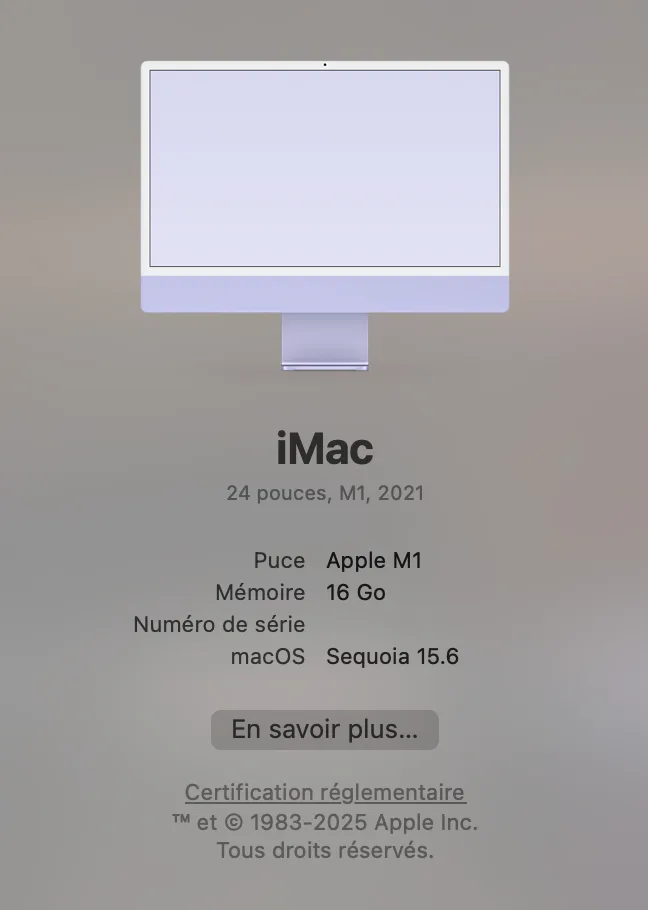



je ferai ça en premier :
6. **Désactiver le contrôle automatique du volume** :
- Allez dans **Paramètres** > **Système** > **Son** > **Propriétés du périphérique**.
- Assurez-vous que l’option de réglage automatique du volume n’est pas activée dans les paramètres avancés.
6. **Désactiver le contrôle automatique du volume** :
- Allez dans **Paramètres** > **Système** > **Son** > **Propriétés du périphérique**.
- Assurez-vous que l’option de réglage automatique du volume n’est pas activée dans les paramètres avancés.
Apparemment, votre appareil audio est en sourdine. il me dit win11
il y a un an






Bon apres maj et recherche des dernieres astuces chat gpt , rien a changer
Tu dois avoir un input si tu vois la barre diminuer, redémarre en mode sans échec pour voir si le problème est toujours la

il y a un an
@SaintLIDL @Chz @Soleil-sucre
Merci pour vos conseils les gars + les petits blagueurs
Gneugneu Linux, apple

Merci pour vos conseils les gars + les petits blagueurs
il y a un an