Sujet résolu
L'auteur a trouvé une solution à son problème.


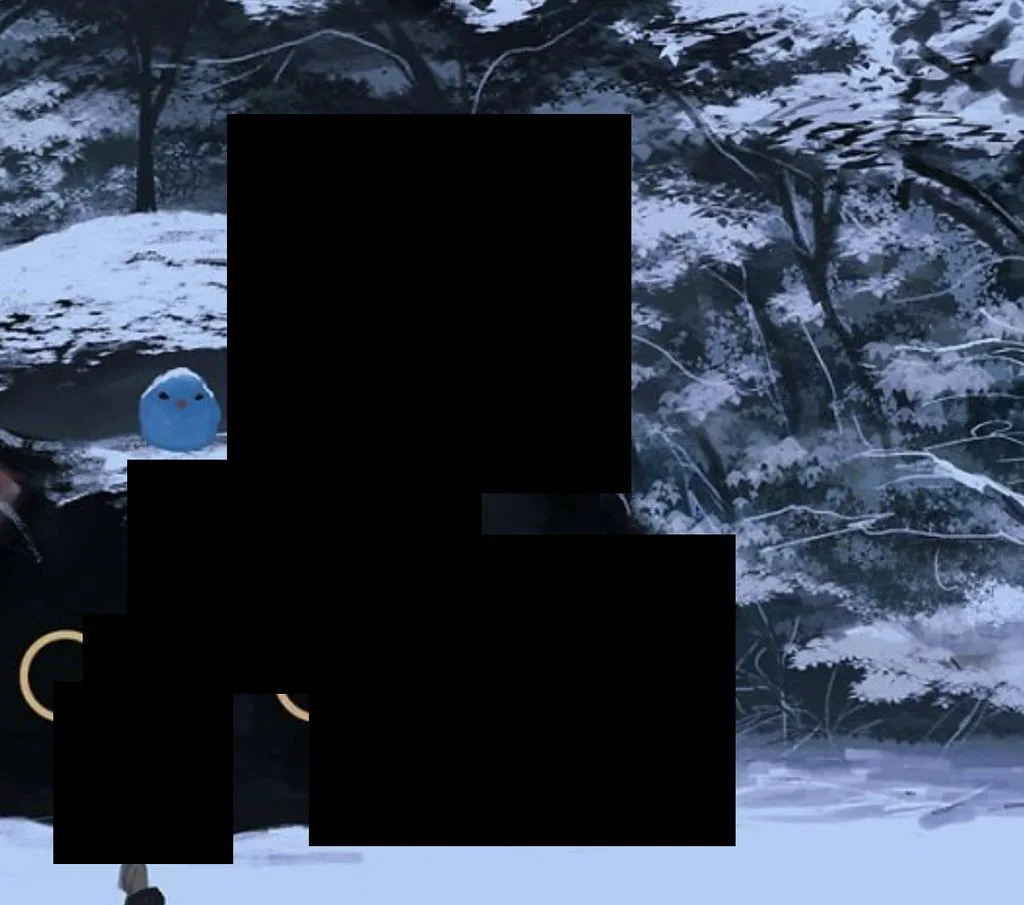
Mon fond d'écran est parfois normal, parfois complètement noir. Mais que ce soit dans un cas ou dans l'autre, quand je fais une sélection (comme un rectangle avec la souris), si le fond d'écran est visible, la sélection devient noire. Et si le fond d'écran est noir (bugué), alors la sélection fait réapparaître le vrai fond d'écran à l'intérieur.

Qu'est ce que c'est que ca ?

il y a un an
Sponsorisé
Connectez-vous pour masquer les pubs















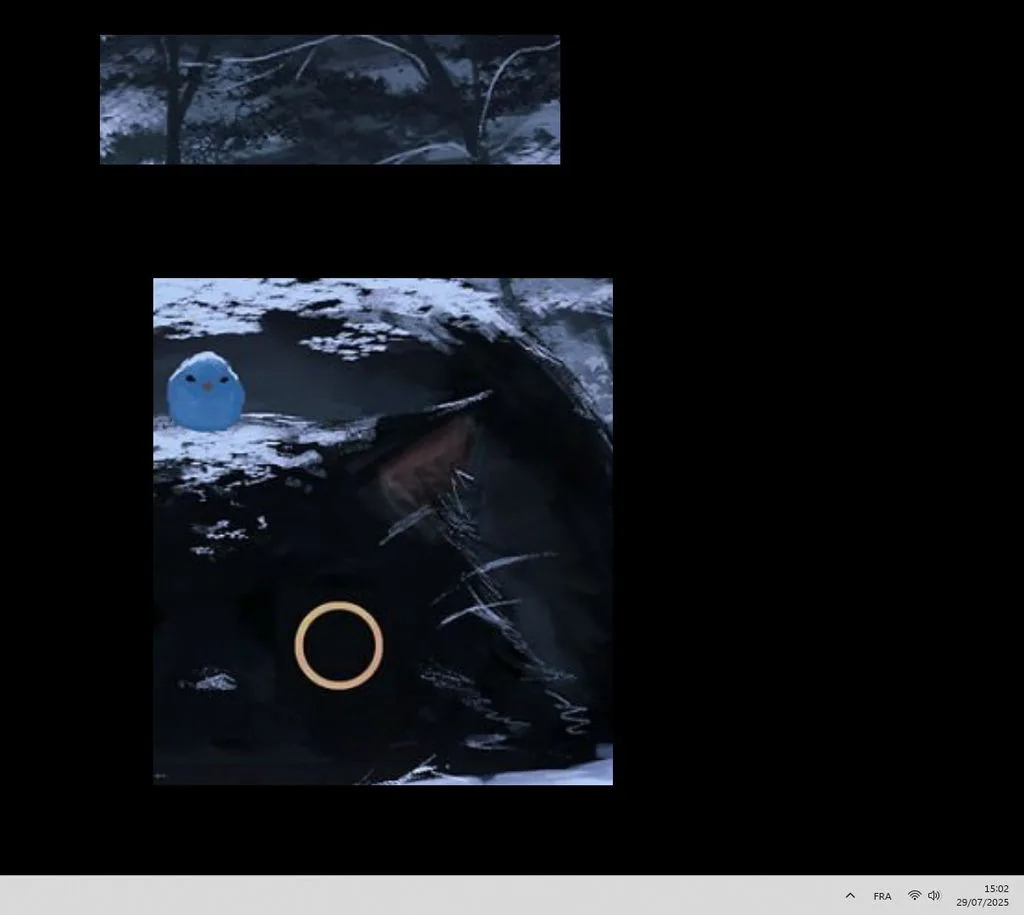





Mon fond d'écran est parfois normal, parfois complètement noir. Mais que ce soit dans un cas ou dans l'autre, quand je fais une sélection (comme un rectangle avec la souris), si le fond d'écran est visible, la sélection devient noire. Et si le fond d'écran est noir (bugué), alors la sélection fait réapparaître le vrai fond d'écran à l'intérieur.
Qu'est ce que c'est que ca ?
Driver CG + bios

il y a un an
Meme ce forum de geek est schockbar

Non mais ça peut être un tas de raisons. Faut les éliminer une par une
il y a un an
Sponsorisé
Connectez-vous pour masquer les pubs

Salut ça tombe bien c'est mon métier.
Donc la solution est : change d'ordi pour voir si ça fait la même chose

Donc la solution est : change d'ordi pour voir si ça fait la même chose
il y a un an



Mon fond d'écran est parfois normal, parfois complètement noir. Mais que ce soit dans un cas ou dans l'autre, quand je fais une sélection (comme un rectangle avec la souris), si le fond d'écran est visible, la sélection devient noire. Et si le fond d'écran est noir (bugué), alors la sélection fait réapparaître le vrai fond d'écran à l'intérieur.
Qu'est ce que c'est que ca ?
Chatgpt
 :
:
1
Solutions recommandées
1. Redémarrer l’explorateur Windows (explorer.exe)
Le redémarrage de l'explorateur via le Gestionnaire des tâches résout souvent le problème de manière temporaire. Plusieurs utilisateurs rapportent que cela corrige le bug immédiatement, mais que le problème peut revenir après un moment
Comment faire :
Ctrl + Shift + Esc → onglet Processus → sélectionner Explorateur Windows → clic droit → Redémarrer.
1. Redémarrer l’explorateur Windows (explorer.exe)
Le redémarrage de l'explorateur via le Gestionnaire des tâches résout souvent le problème de manière temporaire. Plusieurs utilisateurs rapportent que cela corrige le bug immédiatement, mais que le problème peut revenir après un moment
Comment faire :
Ctrl + Shift + Esc → onglet Processus → sélectionner Explorateur Windows → clic droit → Redémarrer.
2
2. Réappliquer ou restaurer votre fond d’écran
Le bug survient souvent lorsque le fichier de l’image utilisée comme fond d’écran a été déplacé, renommé ou n’est plus accessible au chemin initial. Réappliquer le fond d’écran à partir de l’emplacement actuel ou utiliser une autre image résout fréquemment le problème
Le bug survient souvent lorsque le fichier de l’image utilisée comme fond d’écran a été déplacé, renommé ou n’est plus accessible au chemin initial. Réappliquer le fond d’écran à partir de l’emplacement actuel ou utiliser une autre image résout fréquemment le problème
3
3. Mettre à jour ou rétrograder le pilote graphique
Un pilote graphique corrompu ou incompatible peut causer ces artefacts. Essayez :
de mettre à jour le pilote depuis le site constructeur (NVIDIA, AMD, Intel) ou via Gestionnaire de périphériques ;
ou, si le problème est apparu après une mise à jour, d’effectuer un roll-back du pilote
Un pilote graphique corrompu ou incompatible peut causer ces artefacts. Essayez :
de mettre à jour le pilote depuis le site constructeur (NVIDIA, AMD, Intel) ou via Gestionnaire de périphériques ;
ou, si le problème est apparu après une mise à jour, d’effectuer un roll-back du pilote
4
4. Activer l’option « afficher le contenu des fenêtres lors du déplacement »
Dans les paramètres système avancés, sous Performances : assurez-vous que l’option Afficher le contenu des fenêtres pendant leur déplacement est cochée. Cela permet d’éviter que seules des zones vides ou noires ne soient tracées lors du déplacement ou de la sélection
Dans les paramètres système avancés, sous Performances : assurez-vous que l’option Afficher le contenu des fenêtres pendant leur déplacement est cochée. Cela permet d’éviter que seules des zones vides ou noires ne soient tracées lors du déplacement ou de la sélection
5
5. Désactiver le paramètre "Supprimer les images de fond"
Dans le Panneau de configuration → Centre d’ergonomie → option Rendre l’ordinateur plus facile à utiliser, vérifiez que la case Supprimer les images de fond (si disponible) n’est pas cochée. Si activée, cela peut rendre votre fond d’écran invisible ou poser d’autres problèmes d’affichage
Dans le Panneau de configuration → Centre d’ergonomie → option Rendre l’ordinateur plus facile à utiliser, vérifiez que la case Supprimer les images de fond (si disponible) n’est pas cochée. Si activée, cela peut rendre votre fond d’écran invisible ou poser d’autres problèmes d’affichage
Bon tg

il y a un an
Non mais ça peut être un tas de raisons. Faut les éliminer une par une
je suis pas geekos informatos
il y a un an
Salut ça tombe bien c'est mon métier.
Donc la solution est : change d'ordi pour voir si ça fait la même chose
Donc la solution est : change d'ordi pour voir si ça fait la même chose
?
il y a un an








c'est cool tu peux faire de l'art numérique
go croix gammée
go croix gammée
ᚷᛟᛒᛖᛚᛁᚾ ᛈᛖᚱᚠᛁᛞᛖ· ᛗᚨᛁᛏᚱᛖ ᛞᛖ ᛗᛟᚾ ᛗᚨᚱᚨᛁᛊ
il y a un an
Chatgpt
:
1
Solutions recommandées
1. Redémarrer l’explorateur Windows (explorer.exe)
Le redémarrage de l'explorateur via le Gestionnaire des tâches résout souvent le problème de manière temporaire. Plusieurs utilisateurs rapportent que cela corrige le bug immédiatement, mais que le problème peut revenir après un moment
Comment faire :
Ctrl + Shift + Esc → onglet Processus → sélectionner Explorateur Windows → clic droit → Redémarrer.
1. Redémarrer l’explorateur Windows (explorer.exe)
Le redémarrage de l'explorateur via le Gestionnaire des tâches résout souvent le problème de manière temporaire. Plusieurs utilisateurs rapportent que cela corrige le bug immédiatement, mais que le problème peut revenir après un moment
Comment faire :
Ctrl + Shift + Esc → onglet Processus → sélectionner Explorateur Windows → clic droit → Redémarrer.
2
2. Réappliquer ou restaurer votre fond d’écran
Le bug survient souvent lorsque le fichier de l’image utilisée comme fond d’écran a été déplacé, renommé ou n’est plus accessible au chemin initial. Réappliquer le fond d’écran à partir de l’emplacement actuel ou utiliser une autre image résout fréquemment le problème
Le bug survient souvent lorsque le fichier de l’image utilisée comme fond d’écran a été déplacé, renommé ou n’est plus accessible au chemin initial. Réappliquer le fond d’écran à partir de l’emplacement actuel ou utiliser une autre image résout fréquemment le problème
3
3. Mettre à jour ou rétrograder le pilote graphique
Un pilote graphique corrompu ou incompatible peut causer ces artefacts. Essayez :
de mettre à jour le pilote depuis le site constructeur (NVIDIA, AMD, Intel) ou via Gestionnaire de périphériques ;
ou, si le problème est apparu après une mise à jour, d’effectuer un roll-back du pilote
Un pilote graphique corrompu ou incompatible peut causer ces artefacts. Essayez :
de mettre à jour le pilote depuis le site constructeur (NVIDIA, AMD, Intel) ou via Gestionnaire de périphériques ;
ou, si le problème est apparu après une mise à jour, d’effectuer un roll-back du pilote
4
4. Activer l’option « afficher le contenu des fenêtres lors du déplacement »
Dans les paramètres système avancés, sous Performances : assurez-vous que l’option Afficher le contenu des fenêtres pendant leur déplacement est cochée. Cela permet d’éviter que seules des zones vides ou noires ne soient tracées lors du déplacement ou de la sélection
Dans les paramètres système avancés, sous Performances : assurez-vous que l’option Afficher le contenu des fenêtres pendant leur déplacement est cochée. Cela permet d’éviter que seules des zones vides ou noires ne soient tracées lors du déplacement ou de la sélection
5
5. Désactiver le paramètre "Supprimer les images de fond"
Dans le Panneau de configuration → Centre d’ergonomie → option Rendre l’ordinateur plus facile à utiliser, vérifiez que la case Supprimer les images de fond (si disponible) n’est pas cochée. Si activée, cela peut rendre votre fond d’écran invisible ou poser d’autres problèmes d’affichage
Dans le Panneau de configuration → Centre d’ergonomie → option Rendre l’ordinateur plus facile à utiliser, vérifiez que la case Supprimer les images de fond (si disponible) n’est pas cochée. Si activée, cela peut rendre votre fond d’écran invisible ou poser d’autres problèmes d’affichage
J'ai tenté 1 2 3 on verra ce que ca donne
il y a un an
je suis pas geekos informatos
Fait un par un jusqu'à ce qu'un truc fonctionne
- éteint ton pc complètement (arrêt total) et allume le
- si ça a commencé après l'installation d'un logiciel, désinstalle le
- mets à jour les drivers de ta CG
- mets à jour ton OS
Dans la plupart des cas c'est suffisant
- éteint ton pc complètement (arrêt total) et allume le
- si ça a commencé après l'installation d'un logiciel, désinstalle le
- mets à jour les drivers de ta CG
- mets à jour ton OS
Dans la plupart des cas c'est suffisant
il y a un an