Sujet résolu
L'auteur a trouvé une solution à son problème.



Up
L'Annapurna, le dixième plus haut sommet du monde avec ses 8 091 mètres, est célèbre pour ses exploits et sa dangerosité
il y a 3 ans
Sponsorisé
Connectez-vous pour masquer les pubsUp
L'Annapurna, le dixième plus haut sommet du monde avec ses 8 091 mètres, est célèbre pour ses exploits et sa dangerosité
il y a 3 ans
Up
L'Annapurna, le dixième plus haut sommet du monde avec ses 8 091 mètres, est célèbre pour ses exploits et sa dangerosité
il y a 3 ans
Up
L'Annapurna, le dixième plus haut sommet du monde avec ses 8 091 mètres, est célèbre pour ses exploits et sa dangerosité
il y a 3 ans
Oui ?

L'Annapurna, le dixième plus haut sommet du monde avec ses 8 091 mètres, est célèbre pour ses exploits et sa dangerosité
il y a 3 ans
Up

L'Annapurna, le dixième plus haut sommet du monde avec ses 8 091 mètres, est célèbre pour ses exploits et sa dangerosité
il y a 3 ans
T'y vas cash ?
L'Annapurna, le dixième plus haut sommet du monde avec ses 8 091 mètres, est célèbre pour ses exploits et sa dangerosité
il y a 3 ans
Up
L'Annapurna, le dixième plus haut sommet du monde avec ses 8 091 mètres, est célèbre pour ses exploits et sa dangerosité
il y a 3 ans
Merci
Oui c'est une bonne amélioration aussi je trouve (sans me jeter de fleurs)
Oui c'est une bonne amélioration aussi je trouve (sans me jeter de fleurs)
L'Annapurna, le dixième plus haut sommet du monde avec ses 8 091 mètres, est célèbre pour ses exploits et sa dangerosité
il y a 3 ans
Up
L'Annapurna, le dixième plus haut sommet du monde avec ses 8 091 mètres, est célèbre pour ses exploits et sa dangerosité
il y a 3 ans
Sponsorisé
Connectez-vous pour masquer les pubsDe rien, j'attends vos retours et vos suggestions

L'Annapurna, le dixième plus haut sommet du monde avec ses 8 091 mètres, est célèbre pour ses exploits et sa dangerosité
il y a 3 ans



Fonctionnalités (voir screens dans le fonctionnement)
- Créer des dossiers et pouvoir y ranger les stickers dedans
- Paramétrage des dossiers et des stickers
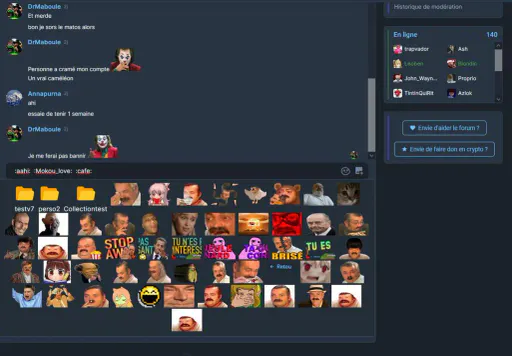
- Accéder aux stickers favoris en MP
- Ajouter une collection en favori en 1 clic !
- Afficher les stickers en grand et en taille réelle
Fonctionnement ; lecture fortement recommandée
- Créer des dossiers et pouvoir y ranger les stickers dedans
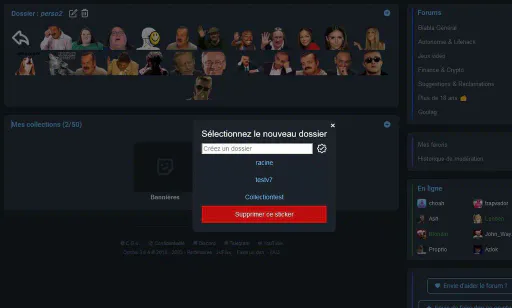
Lors de la première utilisation du script, tous vos stickers favoris sont ajoutés à la « racine » des dossiers.
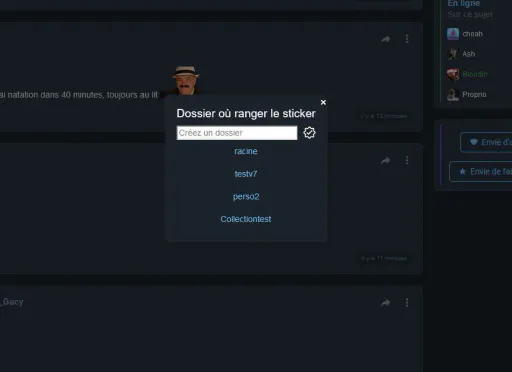
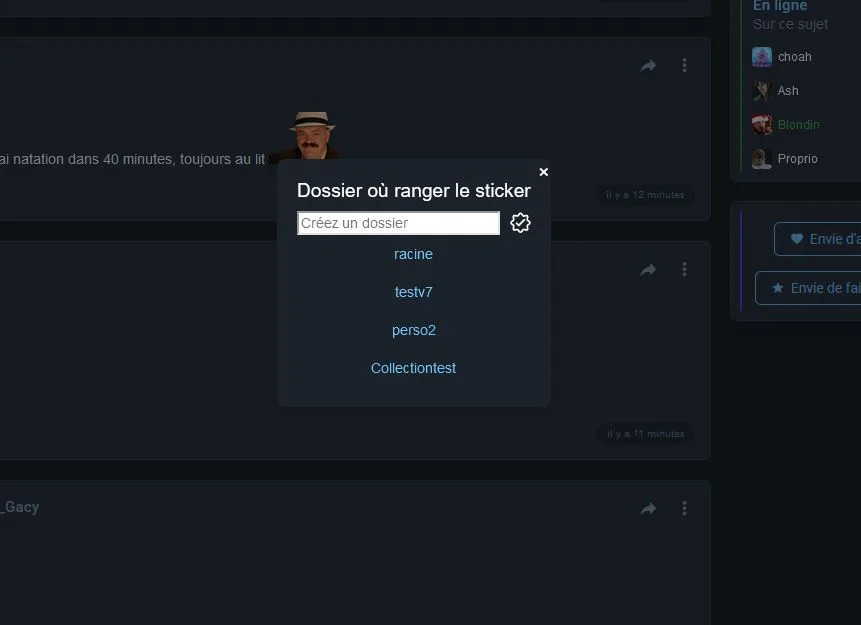
Pour ajouter un sticker aux favoris, c’est comme d’habitude, sauf que cette fois-ci un menu va s’ouvrir pour vous proposer de choisir dans quel dossier vous voulez ranger ce sticker.
Si vous choisissez « racine », il ne sera dans aucun dossier, juste à la racine des dossiers.
Vous pouvez ajouter un dossier depuis ce menu puis y ranger votre sticker dedans.
Attention : le nom du dossier ne doit pas être un doublon d’un autre dossier ni être « racine » (pour des raisons techniques)
Si vous quittez le menu sans choisir de dossier, le sticker sera rangé par défaut à la racine.
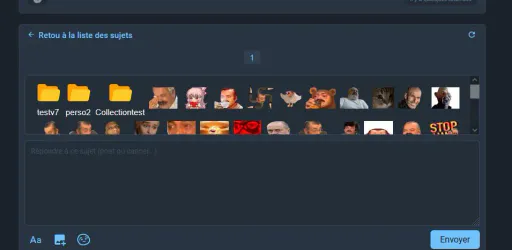
(les stickers qu'on voit sur ce screen sont les stickers à la racine, vous pouvez cliquer sur les dossiers pour accéder aux stickers qui sont à l'intérieur).
_______________________________________________________________________________________________
- Paramétrage des dossiers et des stickers
Pour configurer vos dossiers et vos stickers, rendez-vous dans votre profil > stickers ( https://onche.org/stickers)
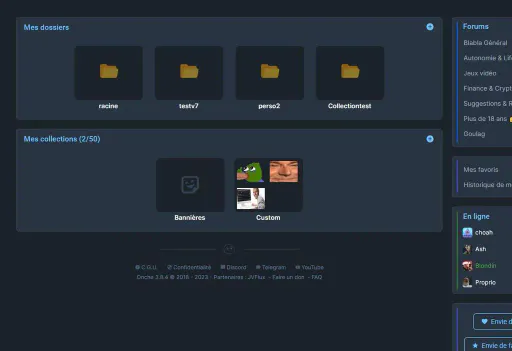
Ici vous pouvez ajouter un dossier en cliquant sur le « + » en haut à droite (avec toujours les mêmes restrictions de nom que précédemment)
En cliquant sur un dossier, vous accédez aux stickers de ce dossier. Ici, vous pouvez renommer ou supprimer le dossier à l’aide des boutons du haut. Si vous supprimez un dossier, tous les stickers contenus dans ce dossier iront à la racine.
Note : le dossier "racine" n'est pas un vrai dossier, il contient les stickers qui ne sont dans aucun dossier. Vous ne pouvez ni le renommer ni le supprimer.
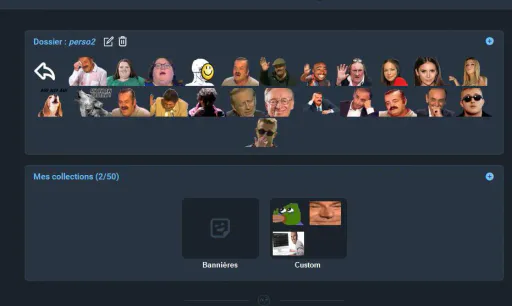
En cliquant sur un sticker, un menu s’ouvre vous permettant de changer son dossier d’appartenance ou bien le supprimer.
_______________________________________________________________________________________________
- Accéder aux stickers favoris en MP
_______________________________________________________________________________________________
- Ajouter une collection en favori en 1 click !
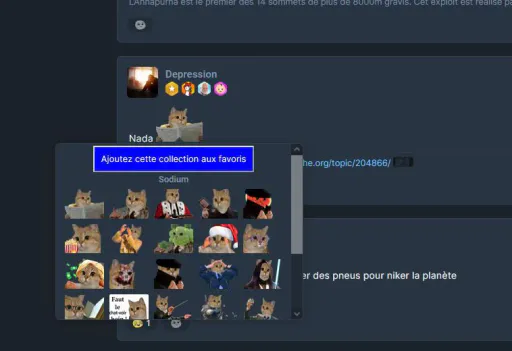
En cliquant sur un sticker, puis sur « voir la collection », vous aurez un bouton qui apparaîtra vous permettant d’ajouter cette collection aux favoris en un clic.
Un dossier du nom de la collection sera créé et les stickers seront rangés dedans (si le nom ne vous convient pas vous pourrez le modifier ultérieurement).
Si le nom de la collection est un doublon du nom d’un dossier déjà existant ou est « racine », des tirets (-) seront ajoutés à ce dernier.
_______________________________________________________________________________________________
- Afficher les stickers en grand et en taille réelle
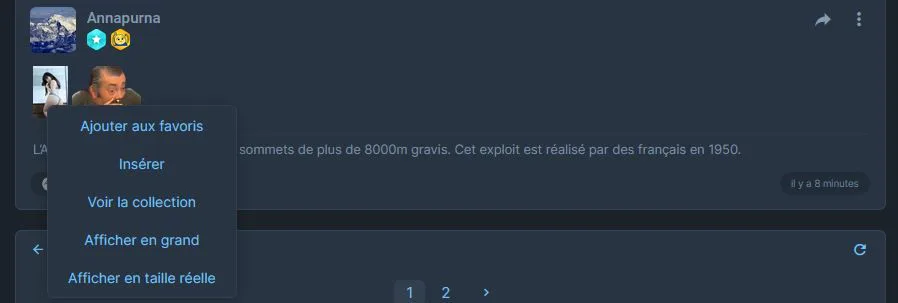
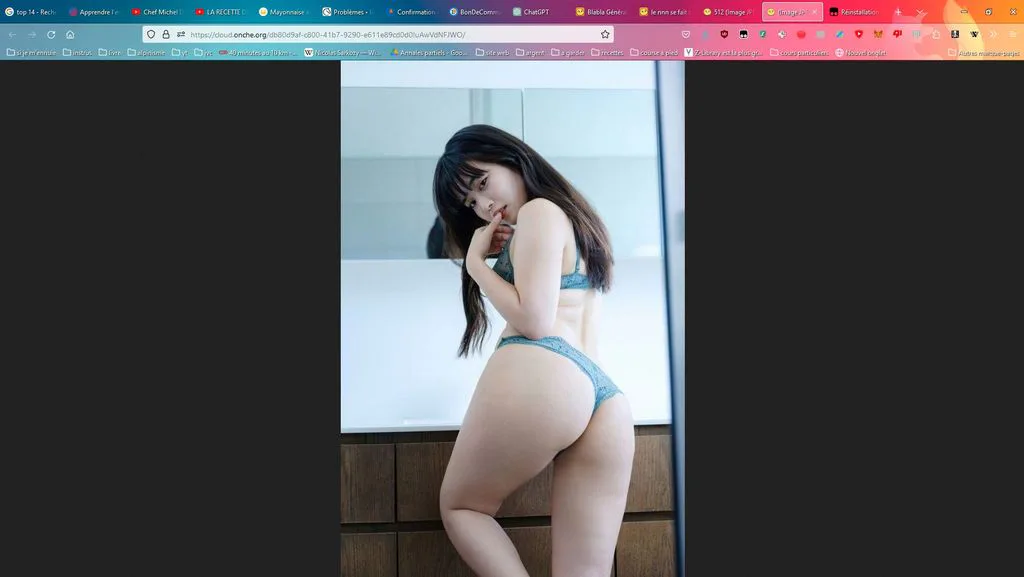
Dans un topic, en cliquant sur un sticker, deux nouvelles options apparaissent. Ces options permettent d'afficher les stickers en GRAND (512x512) ou en taille réelle (nb: si le stickerent en taille réelle est plus grand que 512 pixels de hauteur alors l'image en taille réelle sera plus grande que l'image en "grand")
Exemple :
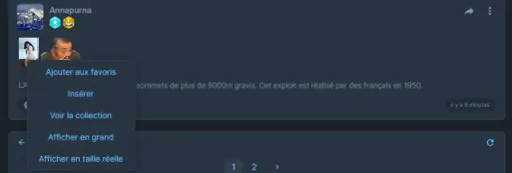
Qui nous donne en taille réelle :
Notes
- Si vous changez de compte vos stickers et dossiers seront toujours presents, par contre cela reste local, vous n’aurez rien si vous vous connectez depuis un autre appareil
- Si vous supprimez un sticker des favoris de manière conventionnelle (en utilisant la fonctionnalité native du site) il ne sera pas retiré des stickers favoris ajoutés grâce au script, vous devez passer par la fonctionnalité du script (c’est une implémentation pour l’instant non réalisée).
Installation
Nécessite l’extension tampermonkey ou greasemonkey (ça doit marcher mais le script a été testé sur tampermonkey)
 https://www.tampermonkey.net/
Enfin rendez-vous sur ce lien pour l’installation :
 https://codeberg.org/Anna[...]760d950/stickers+.user.js
Vos retours, vos suggestions et vos signalements de bugs sont les bienvenus, merci d’avance

- Créer des dossiers et pouvoir y ranger les stickers dedans
- Paramétrage des dossiers et des stickers
- Accéder aux stickers favoris en MP
- Ajouter une collection en favori en 1 clic !
- Afficher les stickers en grand et en taille réelle
Fonctionnement ; lecture fortement recommandée
- Créer des dossiers et pouvoir y ranger les stickers dedans
Lors de la première utilisation du script, tous vos stickers favoris sont ajoutés à la « racine » des dossiers.
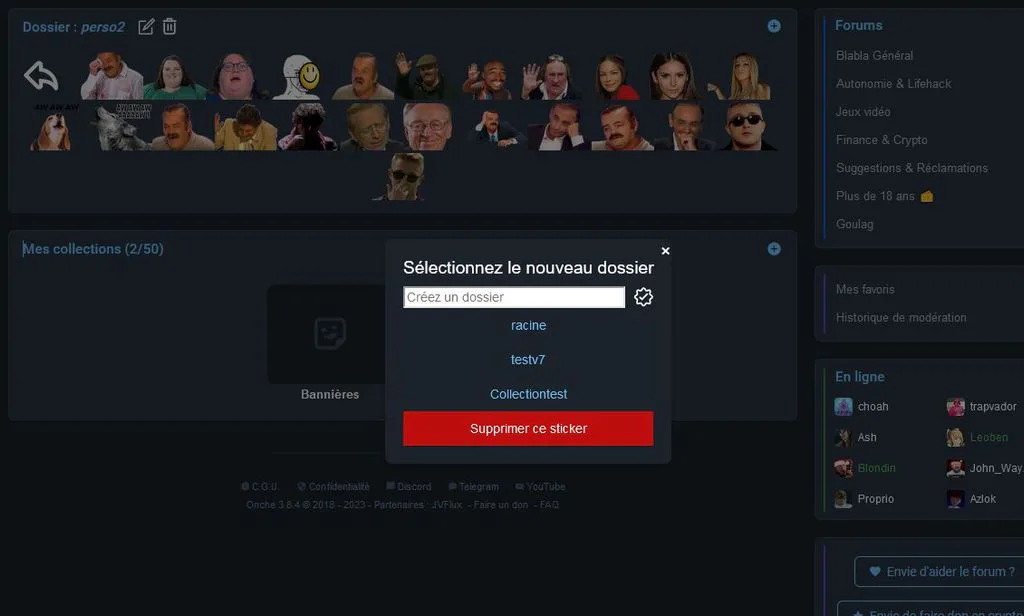
Pour ajouter un sticker aux favoris, c’est comme d’habitude, sauf que cette fois-ci un menu va s’ouvrir pour vous proposer de choisir dans quel dossier vous voulez ranger ce sticker.
Si vous choisissez « racine », il ne sera dans aucun dossier, juste à la racine des dossiers.
Vous pouvez ajouter un dossier depuis ce menu puis y ranger votre sticker dedans.
Attention : le nom du dossier ne doit pas être un doublon d’un autre dossier ni être « racine » (pour des raisons techniques)
Si vous quittez le menu sans choisir de dossier, le sticker sera rangé par défaut à la racine.
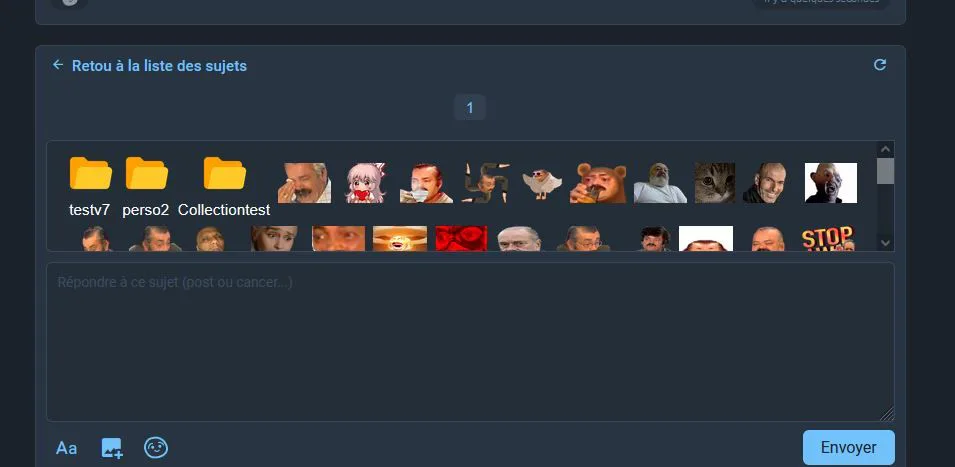
(les stickers qu'on voit sur ce screen sont les stickers à la racine, vous pouvez cliquer sur les dossiers pour accéder aux stickers qui sont à l'intérieur).
_______________________________________________________________________________________________
- Paramétrage des dossiers et des stickers
Pour configurer vos dossiers et vos stickers, rendez-vous dans votre profil > stickers (
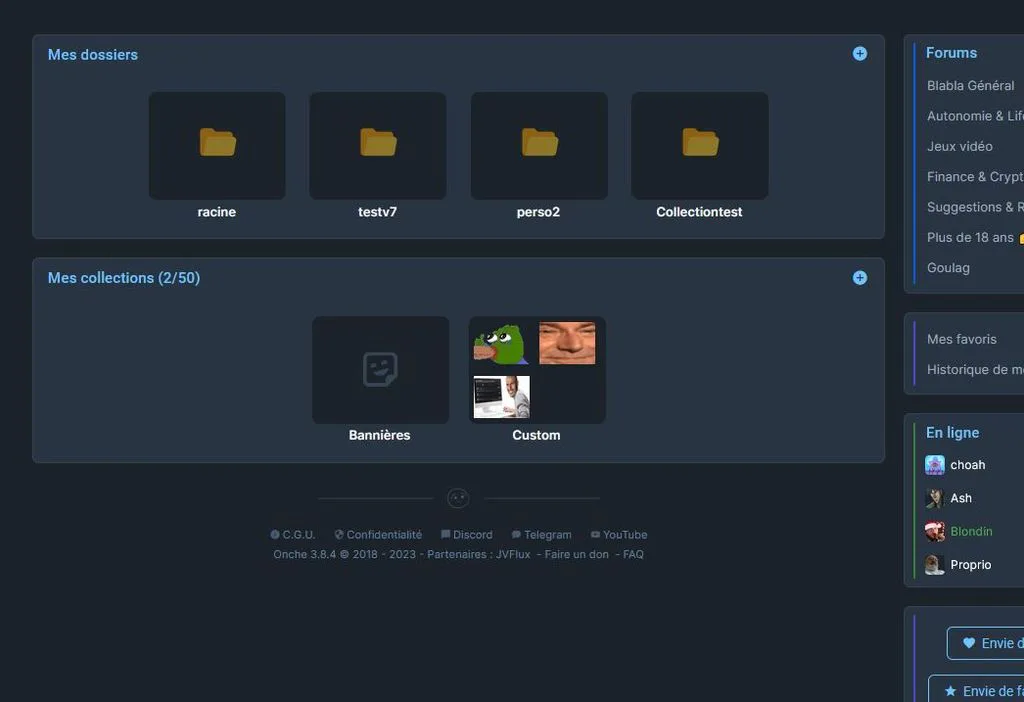
Ici vous pouvez ajouter un dossier en cliquant sur le « + » en haut à droite (avec toujours les mêmes restrictions de nom que précédemment)
En cliquant sur un dossier, vous accédez aux stickers de ce dossier. Ici, vous pouvez renommer ou supprimer le dossier à l’aide des boutons du haut. Si vous supprimez un dossier, tous les stickers contenus dans ce dossier iront à la racine.
Note : le dossier "racine" n'est pas un vrai dossier, il contient les stickers qui ne sont dans aucun dossier. Vous ne pouvez ni le renommer ni le supprimer.
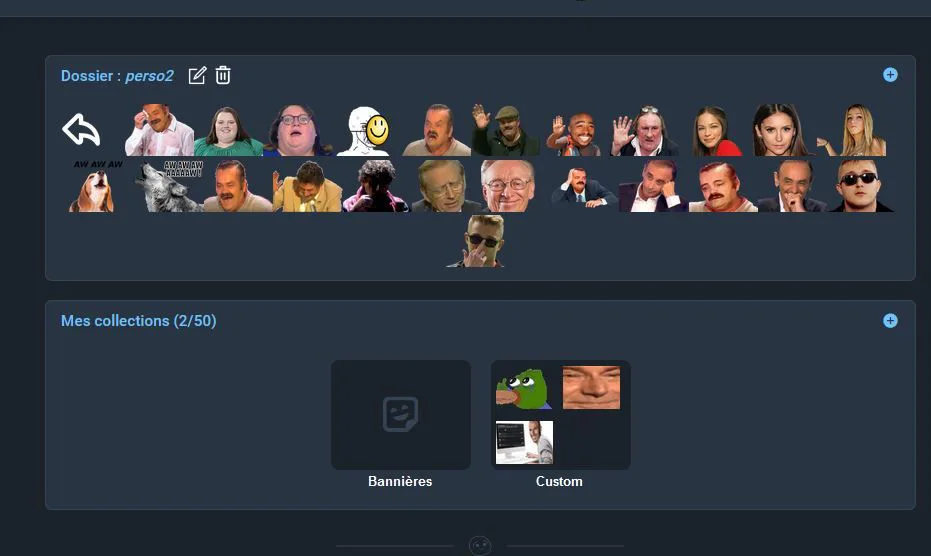
En cliquant sur un sticker, un menu s’ouvre vous permettant de changer son dossier d’appartenance ou bien le supprimer.
_______________________________________________________________________________________________
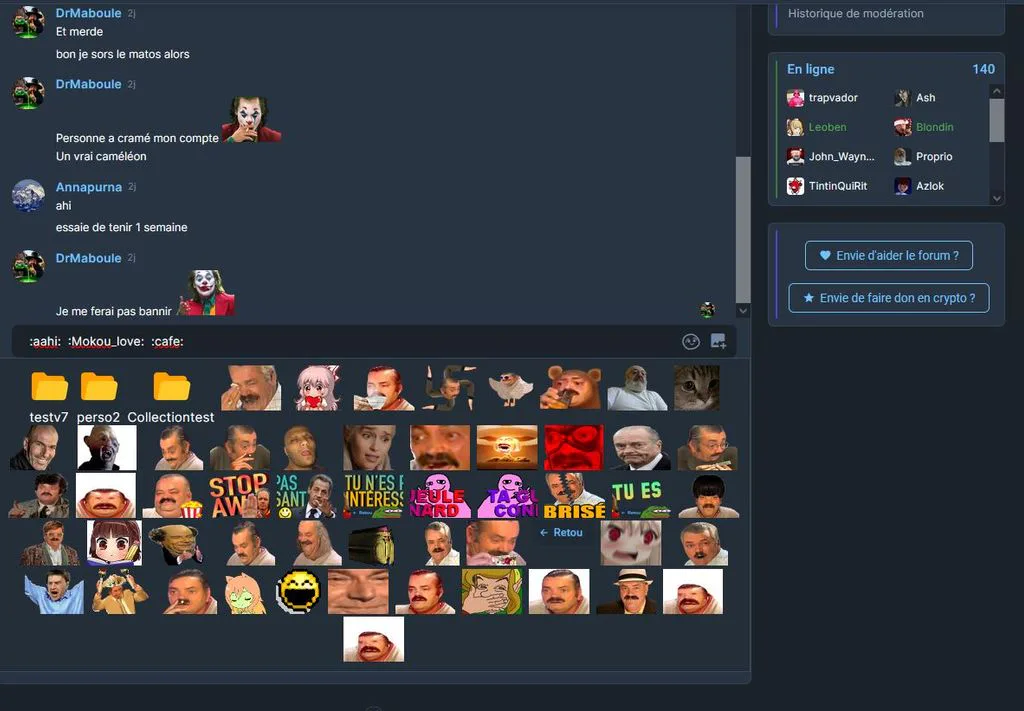
- Accéder aux stickers favoris en MP
_______________________________________________________________________________________________
- Ajouter une collection en favori en 1 click !
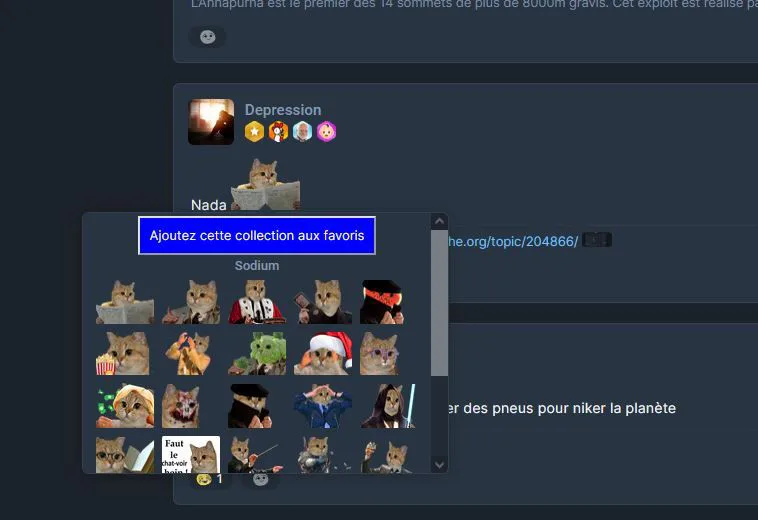
En cliquant sur un sticker, puis sur « voir la collection », vous aurez un bouton qui apparaîtra vous permettant d’ajouter cette collection aux favoris en un clic.
Un dossier du nom de la collection sera créé et les stickers seront rangés dedans (si le nom ne vous convient pas vous pourrez le modifier ultérieurement).
Si le nom de la collection est un doublon du nom d’un dossier déjà existant ou est « racine », des tirets (-) seront ajoutés à ce dernier.
_______________________________________________________________________________________________
- Afficher les stickers en grand et en taille réelle
Dans un topic, en cliquant sur un sticker, deux nouvelles options apparaissent. Ces options permettent d'afficher les stickers en GRAND (512x512) ou en taille réelle (nb: si le stickerent en taille réelle est plus grand que 512 pixels de hauteur alors l'image en taille réelle sera plus grande que l'image en "grand")
Exemple :
Qui nous donne en taille réelle :
Notes
- Si vous changez de compte vos stickers et dossiers seront toujours presents, par contre cela reste local, vous n’aurez rien si vous vous connectez depuis un autre appareil
- Si vous supprimez un sticker des favoris de manière conventionnelle (en utilisant la fonctionnalité native du site) il ne sera pas retiré des stickers favoris ajoutés grâce au script, vous devez passer par la fonctionnalité du script (c’est une implémentation pour l’instant non réalisée).
Installation
Nécessite l’extension tampermonkey ou greasemonkey (ça doit marcher mais le script a été testé sur tampermonkey)
Enfin rendez-vous sur ce lien pour l’installation :
Vos retours, vos suggestions et vos signalements de bugs sont les bienvenus, merci d’avance
Woaa tu es chaud khey ! Merci pour ton travail

il y a 3 ans
Woaa tu es chaud khey ! Merci pour ton travail
De rien khey, amuse-toi bien
L'Annapurna, le dixième plus haut sommet du monde avec ses 8 091 mètres, est célèbre pour ses exploits et sa dangerosité
il y a 3 ans
Up
L'Annapurna, le dixième plus haut sommet du monde avec ses 8 091 mètres, est célèbre pour ses exploits et sa dangerosité
il y a 3 ans



Fonctionnalités (voir screens dans le fonctionnement)
- Créer des dossiers et pouvoir y ranger les stickers dedans
- Paramétrage des dossiers et des stickers
- Accéder aux stickers favoris en MP
- Ajouter une collection en favori en 1 clic !
- Afficher les stickers en grand et en taille réelle
Fonctionnement ; lecture fortement recommandée
- Créer des dossiers et pouvoir y ranger les stickers dedans
Lors de la première utilisation du script, tous vos stickers favoris sont ajoutés à la « racine » des dossiers.
Pour ajouter un sticker aux favoris, c’est comme d’habitude, sauf que cette fois-ci un menu va s’ouvrir pour vous proposer de choisir dans quel dossier vous voulez ranger ce sticker.
Si vous choisissez « racine », il ne sera dans aucun dossier, juste à la racine des dossiers.
Vous pouvez ajouter un dossier depuis ce menu puis y ranger votre sticker dedans.
Attention : le nom du dossier ne doit pas être un doublon d’un autre dossier ni être « racine » (pour des raisons techniques)
Si vous quittez le menu sans choisir de dossier, le sticker sera rangé par défaut à la racine.
(les stickers qu'on voit sur ce screen sont les stickers à la racine, vous pouvez cliquer sur les dossiers pour accéder aux stickers qui sont à l'intérieur).
_______________________________________________________________________________________________
- Paramétrage des dossiers et des stickers
Pour configurer vos dossiers et vos stickers, rendez-vous dans votre profil > stickers ( https://onche.org/stickers)
Ici vous pouvez ajouter un dossier en cliquant sur le « + » en haut à droite (avec toujours les mêmes restrictions de nom que précédemment)
En cliquant sur un dossier, vous accédez aux stickers de ce dossier. Ici, vous pouvez renommer ou supprimer le dossier à l’aide des boutons du haut. Si vous supprimez un dossier, tous les stickers contenus dans ce dossier iront à la racine.
Note : le dossier "racine" n'est pas un vrai dossier, il contient les stickers qui ne sont dans aucun dossier. Vous ne pouvez ni le renommer ni le supprimer.
En cliquant sur un sticker, un menu s’ouvre vous permettant de changer son dossier d’appartenance ou bien le supprimer.
_______________________________________________________________________________________________
- Accéder aux stickers favoris en MP
_______________________________________________________________________________________________
- Ajouter une collection en favori en 1 click !
En cliquant sur un sticker, puis sur « voir la collection », vous aurez un bouton qui apparaîtra vous permettant d’ajouter cette collection aux favoris en un clic.
Un dossier du nom de la collection sera créé et les stickers seront rangés dedans (si le nom ne vous convient pas vous pourrez le modifier ultérieurement).
Si le nom de la collection est un doublon du nom d’un dossier déjà existant ou est « racine », des tirets (-) seront ajoutés à ce dernier.
_______________________________________________________________________________________________
- Afficher les stickers en grand et en taille réelle
Dans un topic, en cliquant sur un sticker, deux nouvelles options apparaissent. Ces options permettent d'afficher les stickers en GRAND (512x512) ou en taille réelle (nb: si le stickerent en taille réelle est plus grand que 512 pixels de hauteur alors l'image en taille réelle sera plus grande que l'image en "grand")
Exemple :
Qui nous donne en taille réelle :
Notes
- Si vous changez de compte vos stickers et dossiers seront toujours presents, par contre cela reste local, vous n’aurez rien si vous vous connectez depuis un autre appareil
- Si vous supprimez un sticker des favoris de manière conventionnelle (en utilisant la fonctionnalité native du site) il ne sera pas retiré des stickers favoris ajoutés grâce au script, vous devez passer par la fonctionnalité du script (c’est une implémentation pour l’instant non réalisée).
Installation
Nécessite l’extension tampermonkey ou greasemonkey (ça doit marcher mais le script a été testé sur tampermonkey)
https://www.tampermonkey.net/
Enfin rendez-vous sur ce lien pour l’installation :
https://codeberg.org/Anna[...]760d950/stickers+.user.js
Vos retours, vos suggestions et vos signalements de bugs sont les bienvenus, merci d’avance
- Créer des dossiers et pouvoir y ranger les stickers dedans
- Paramétrage des dossiers et des stickers
- Accéder aux stickers favoris en MP
- Ajouter une collection en favori en 1 clic !
- Afficher les stickers en grand et en taille réelle
Fonctionnement ; lecture fortement recommandée
- Créer des dossiers et pouvoir y ranger les stickers dedans
Lors de la première utilisation du script, tous vos stickers favoris sont ajoutés à la « racine » des dossiers.
Pour ajouter un sticker aux favoris, c’est comme d’habitude, sauf que cette fois-ci un menu va s’ouvrir pour vous proposer de choisir dans quel dossier vous voulez ranger ce sticker.
Si vous choisissez « racine », il ne sera dans aucun dossier, juste à la racine des dossiers.
Vous pouvez ajouter un dossier depuis ce menu puis y ranger votre sticker dedans.
Attention : le nom du dossier ne doit pas être un doublon d’un autre dossier ni être « racine » (pour des raisons techniques)
Si vous quittez le menu sans choisir de dossier, le sticker sera rangé par défaut à la racine.
(les stickers qu'on voit sur ce screen sont les stickers à la racine, vous pouvez cliquer sur les dossiers pour accéder aux stickers qui sont à l'intérieur).
_______________________________________________________________________________________________
- Paramétrage des dossiers et des stickers
Pour configurer vos dossiers et vos stickers, rendez-vous dans votre profil > stickers (
Ici vous pouvez ajouter un dossier en cliquant sur le « + » en haut à droite (avec toujours les mêmes restrictions de nom que précédemment)
En cliquant sur un dossier, vous accédez aux stickers de ce dossier. Ici, vous pouvez renommer ou supprimer le dossier à l’aide des boutons du haut. Si vous supprimez un dossier, tous les stickers contenus dans ce dossier iront à la racine.
Note : le dossier "racine" n'est pas un vrai dossier, il contient les stickers qui ne sont dans aucun dossier. Vous ne pouvez ni le renommer ni le supprimer.
En cliquant sur un sticker, un menu s’ouvre vous permettant de changer son dossier d’appartenance ou bien le supprimer.
_______________________________________________________________________________________________
- Accéder aux stickers favoris en MP
_______________________________________________________________________________________________
- Ajouter une collection en favori en 1 click !
En cliquant sur un sticker, puis sur « voir la collection », vous aurez un bouton qui apparaîtra vous permettant d’ajouter cette collection aux favoris en un clic.
Un dossier du nom de la collection sera créé et les stickers seront rangés dedans (si le nom ne vous convient pas vous pourrez le modifier ultérieurement).
Si le nom de la collection est un doublon du nom d’un dossier déjà existant ou est « racine », des tirets (-) seront ajoutés à ce dernier.
_______________________________________________________________________________________________
- Afficher les stickers en grand et en taille réelle
Dans un topic, en cliquant sur un sticker, deux nouvelles options apparaissent. Ces options permettent d'afficher les stickers en GRAND (512x512) ou en taille réelle (nb: si le stickerent en taille réelle est plus grand que 512 pixels de hauteur alors l'image en taille réelle sera plus grande que l'image en "grand")
Exemple :
Qui nous donne en taille réelle :
Notes
- Si vous changez de compte vos stickers et dossiers seront toujours presents, par contre cela reste local, vous n’aurez rien si vous vous connectez depuis un autre appareil
- Si vous supprimez un sticker des favoris de manière conventionnelle (en utilisant la fonctionnalité native du site) il ne sera pas retiré des stickers favoris ajoutés grâce au script, vous devez passer par la fonctionnalité du script (c’est une implémentation pour l’instant non réalisée).
Installation
Nécessite l’extension tampermonkey ou greasemonkey (ça doit marcher mais le script a été testé sur tampermonkey)
Enfin rendez-vous sur ce lien pour l’installation :
Vos retours, vos suggestions et vos signalements de bugs sont les bienvenus, merci d’avance
Merci mais faudrait rajouter plus de stickers du Vieux et de Kalin
il y a 3 ans
Installe le en passant par la plateforme d'extensions de ton navigateur
Par exemple pour mozilla : options > extensions et themes > ouvrir le store (un truc du style)
Par exemple pour mozilla : options > extensions et themes > ouvrir le store (un truc du style)
L'Annapurna, le dixième plus haut sommet du monde avec ses 8 091 mètres, est célèbre pour ses exploits et sa dangerosité
il y a 3 ans
Merci mais faudrait rajouter plus de stickers du Vieux et de Kalin
C'est pas moi qui décide des stickers uploadés sur le site

Tu peux les upload toi-même si tu trouves qu'il n'y en a pas assez

Tu peux les upload toi-même si tu trouves qu'il n'y en a pas assez
L'Annapurna, le dixième plus haut sommet du monde avec ses 8 091 mètres, est célèbre pour ses exploits et sa dangerosité
il y a 3 ans
L'Annapurna, le dixième plus haut sommet du monde avec ses 8 091 mètres, est célèbre pour ses exploits et sa dangerosité
il y a 3 ans
C'est pas moi qui décide des stickers uploadés sur le site
Tu peux les upload toi-même si tu trouves qu'il n'y en a pas assez
Tu peux les upload toi-même si tu trouves qu'il n'y en a pas assez
Non mais un sticker comme ça :  https://risibank.fr/cache/medias/0/0/9/974/full.png mais version Kalin
 https://risibank.fr/cache/medias/0/0/9/974/full.png mais version Kalin
il y a 3 ans
Le script ne peut fonctionner que sur Onche donc au pire je pourrai récupérer ton mot de passe onche
Mais de toute façon ne t'en fais pas il n'y a aucun code malveillant dans ce script
Un moyen simple de le vérifier est de chercher si le script envoie des requêtes vers un serveur distant (pour récupérer les mots de passe). Tu peux vérifier dans mon script qu'il n'y a aucune requête vers quelconque serveur en dehors des images des icônes qui sont hébergées sur coderberg, un site très connu
Mais de toute façon ne t'en fais pas il n'y a aucun code malveillant dans ce script
Un moyen simple de le vérifier est de chercher si le script envoie des requêtes vers un serveur distant (pour récupérer les mots de passe). Tu peux vérifier dans mon script qu'il n'y a aucune requête vers quelconque serveur en dehors des images des icônes qui sont hébergées sur coderberg, un site très connu
L'Annapurna, le dixième plus haut sommet du monde avec ses 8 091 mètres, est célèbre pour ses exploits et sa dangerosité
il y a 3 ans