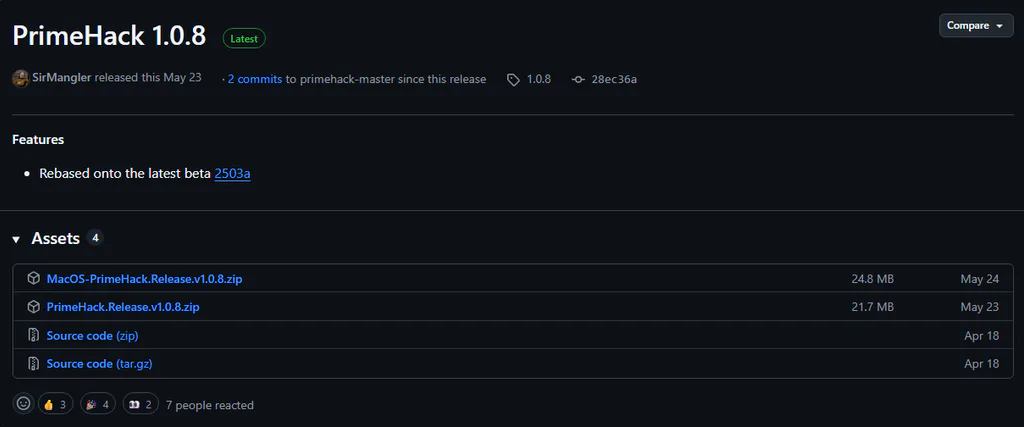
1. Télécharger Primehack,
primehack.release.v1.0.8.zip ou
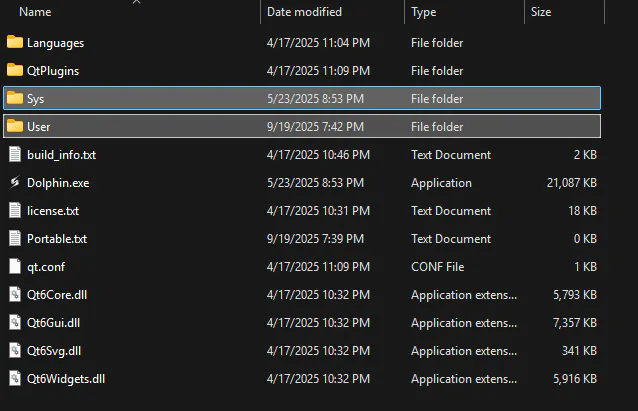
macos-primehack.release.v1.0.8.zip selon votre machine.
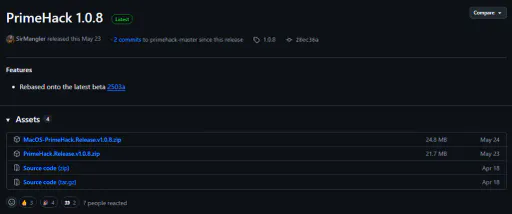
 https://github.com/shiiion/dolphin/releases/tag/1.0.8
Dézipper où vous le souhaitez pour installer l'émulateur.
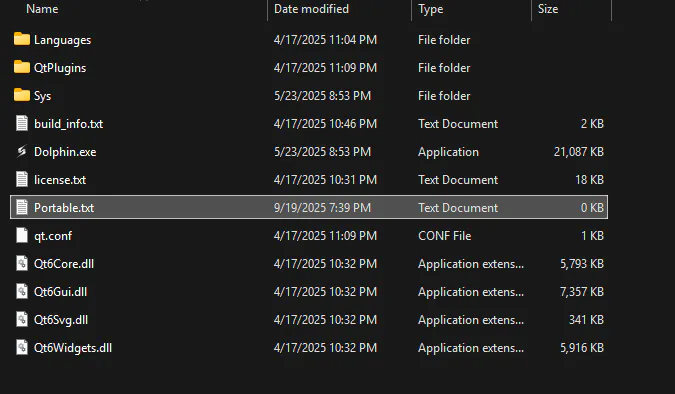
2. Créer un fichier
.txt, renommez-le en
Portable.txt avant de lancer PrimeHack.
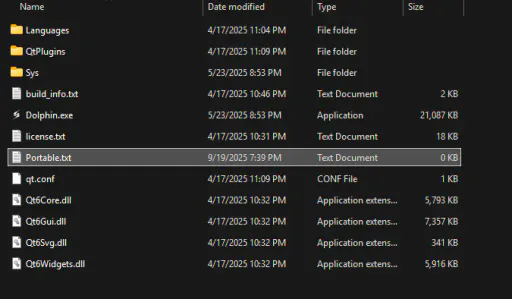
Cette étape est nécessaire et important pour mettre l'émulateur en mode Portable, surtout si vous avez déjà l'émulateur Dolphin et pour éviter d'utiliser le dossier User et autres qui pourrait modifier vos propres paramètres de configuration etc...
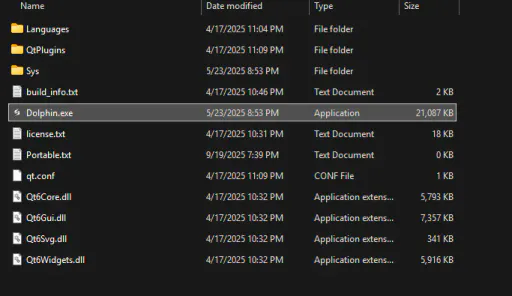
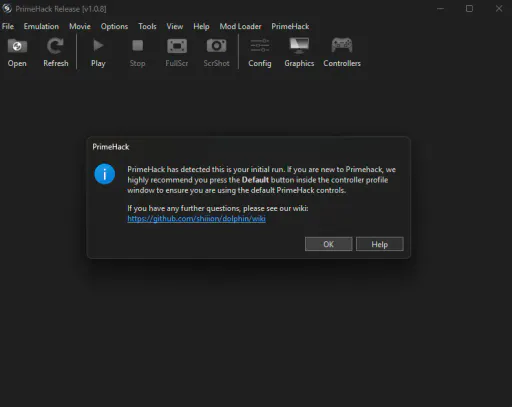
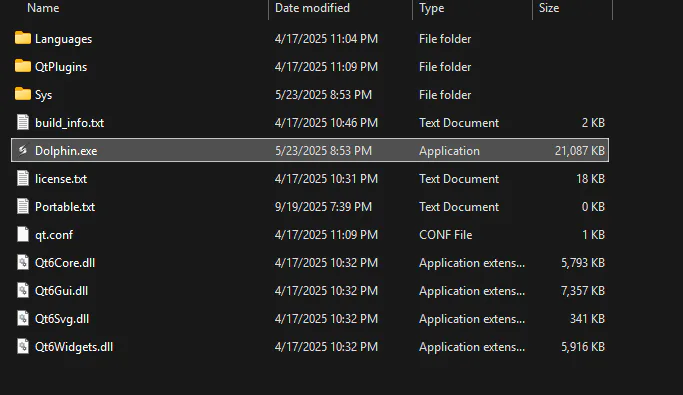
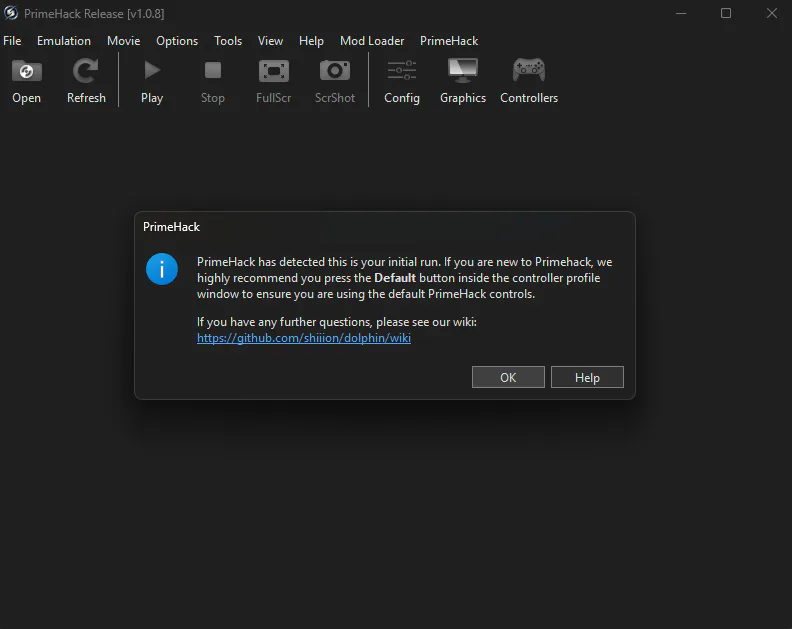
3. Lancer PrimeHack en cliquant sur
dolphin.exe dans le dossier de l'émulateur, cliquer sur
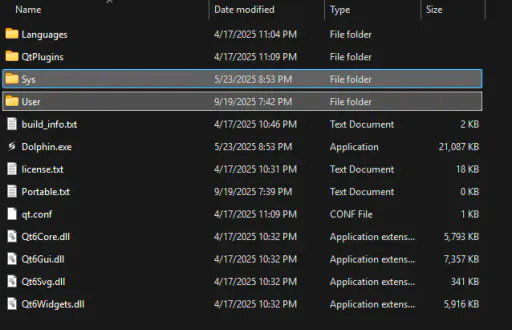
OK sur le message concernant les contrôles, fermer PrimeHack puis retourner dans le dossier de l'émulateur si le dossier
User et
Sys ont bien étaient générés.
 4.
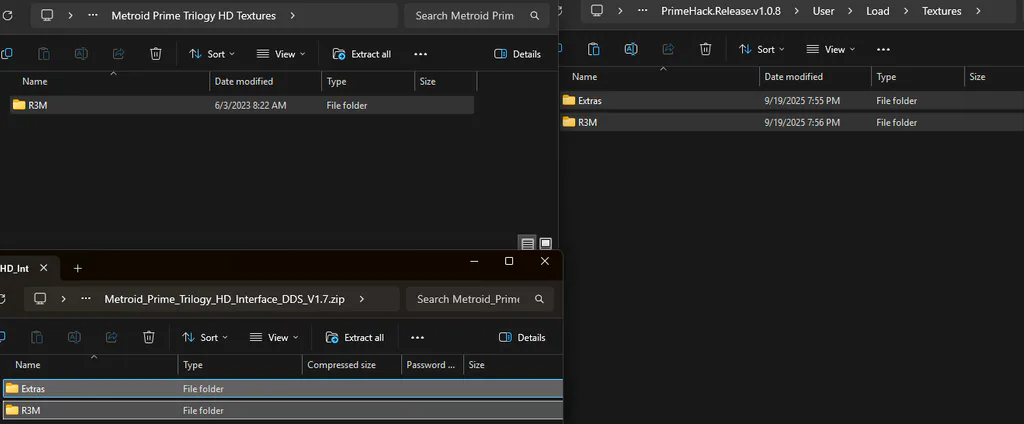
Télécharger les deux textures packs :
Metroid Prime Trilogy HD Textures =  https://drive.google.com/[...]q4H8o6O73CGf7nGoLnCQ/viewMetroid Prime Trilogy HD Interface DDS V1.7 = https://drive.google.com/[...]KXkA4ZbAH-STYIrXeAqV/view
Dans le dossier de l'émulateur, aller dans le dossier
Textures (User\Load\Textures) et copier les contenus des deux zips dans ce dossier.
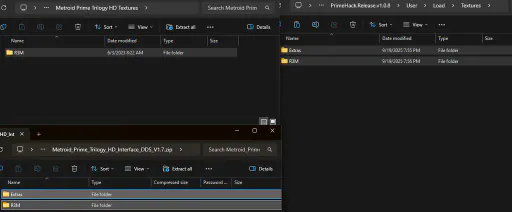
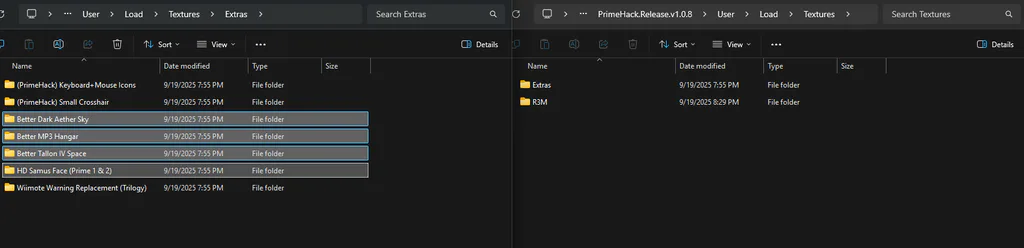
Dans le dossier
Extras copier les dossiers
R3M qui sont à l'intérieur de ces dossiers et coller les dans le dossier
Textures.
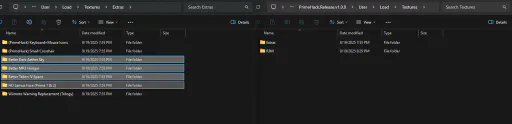
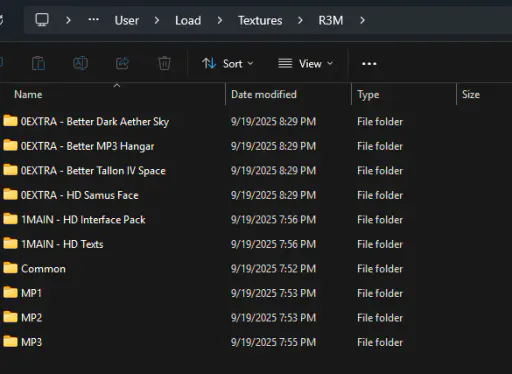
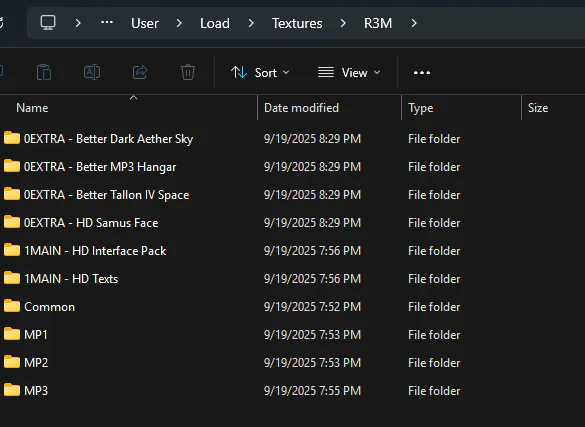
Vérifier si vous avez ces dossiers dans votre
R3M :
Retourner dans le dossier
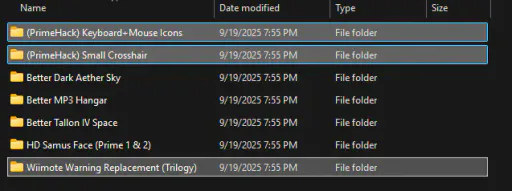
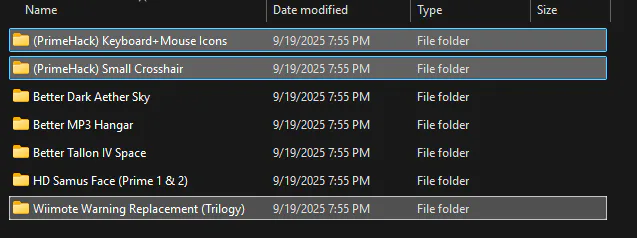
Extras pour les trois dernier dossier, deux dossier vous proposeront de choisir d'afficher les touches clavier souris ou wiimote, et un autre si vous voulez un crosshair plus petit.
Choisissez ce que vous voulez ajouter dans votre dossier
R3M.
 5.
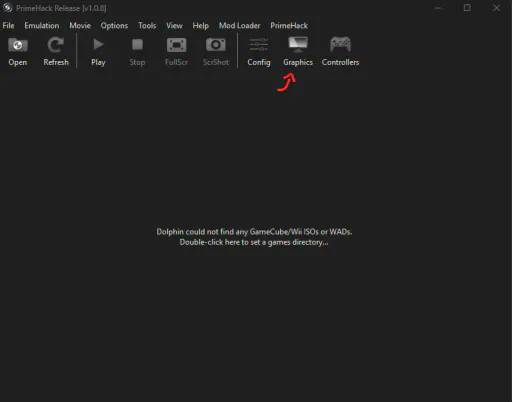
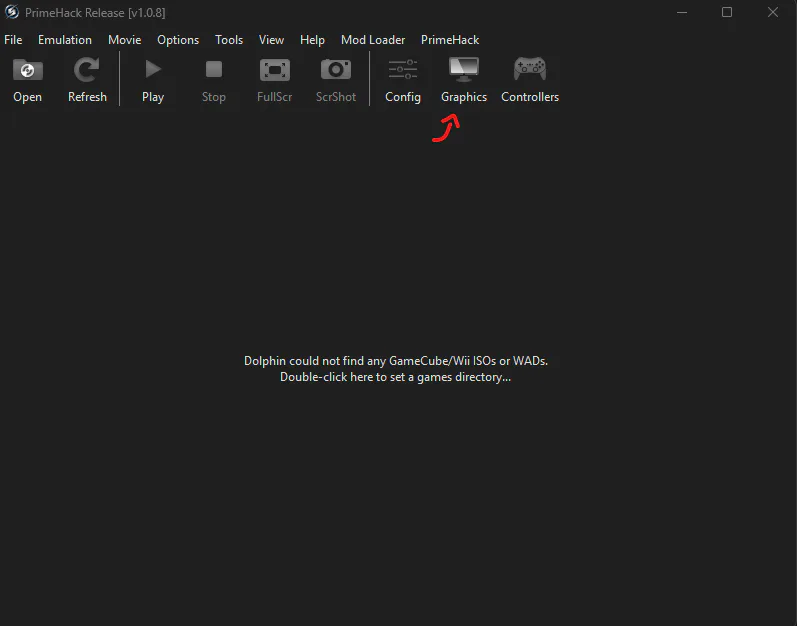
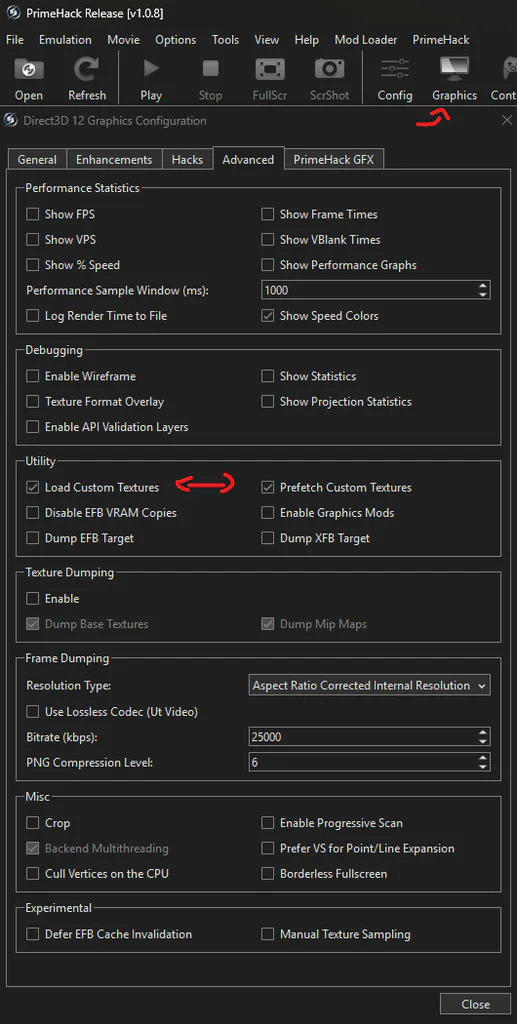
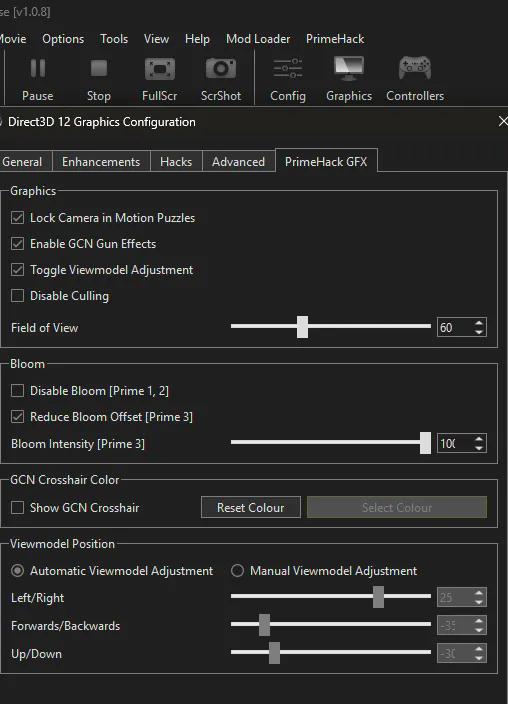
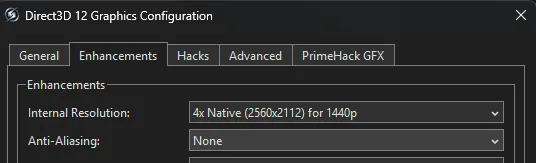
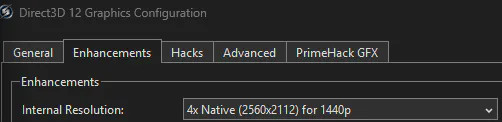
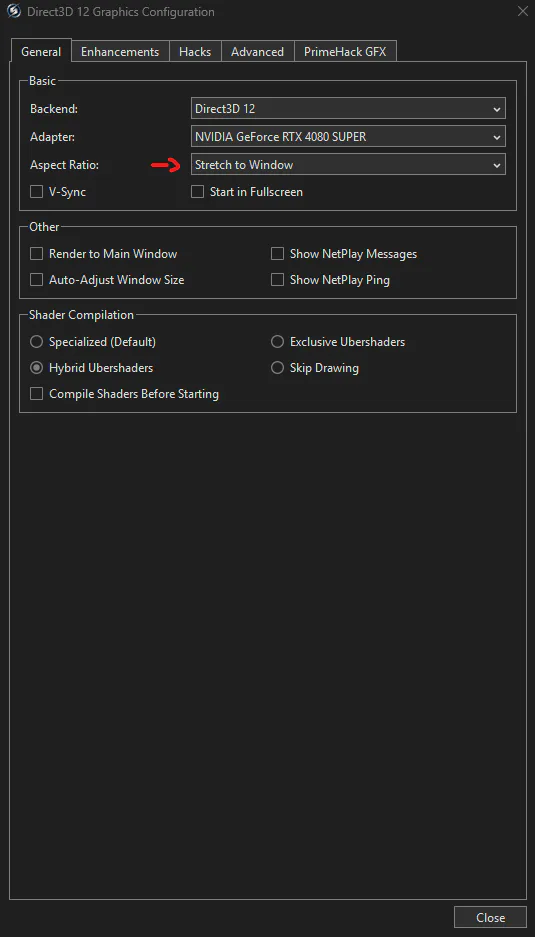
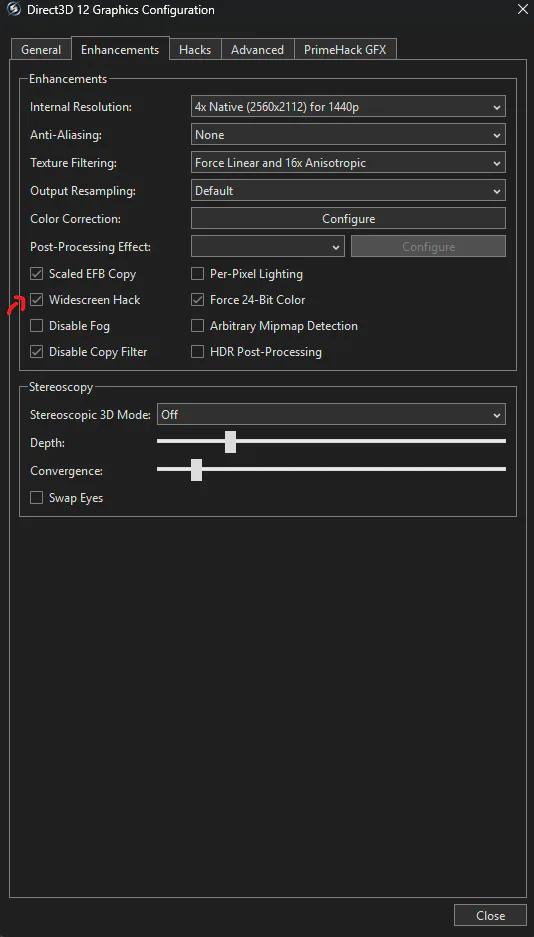
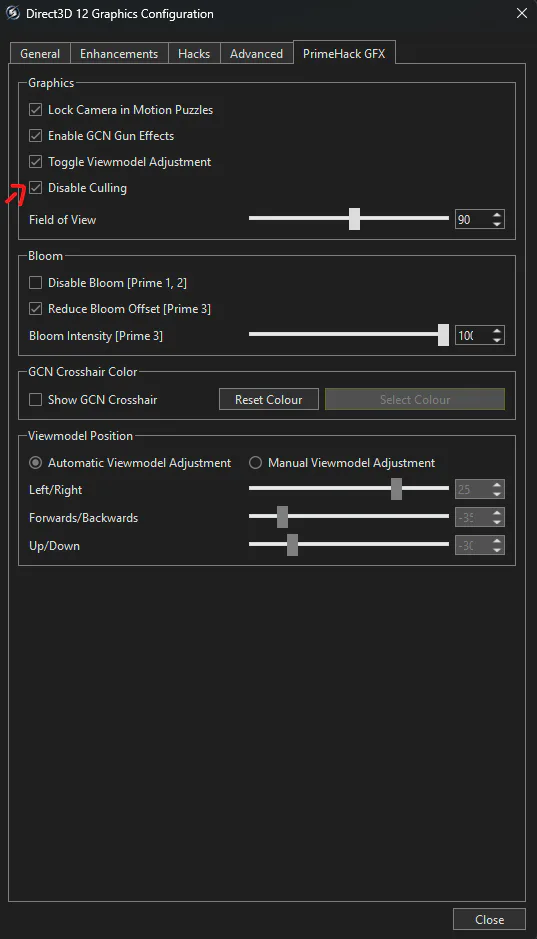
Lancer Primehack, cliquer sur
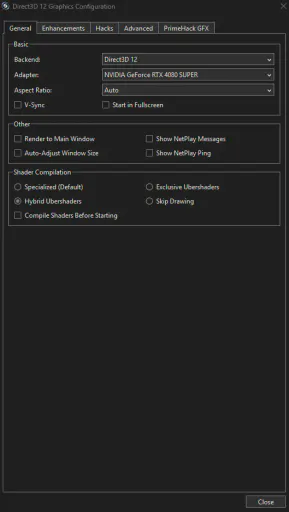
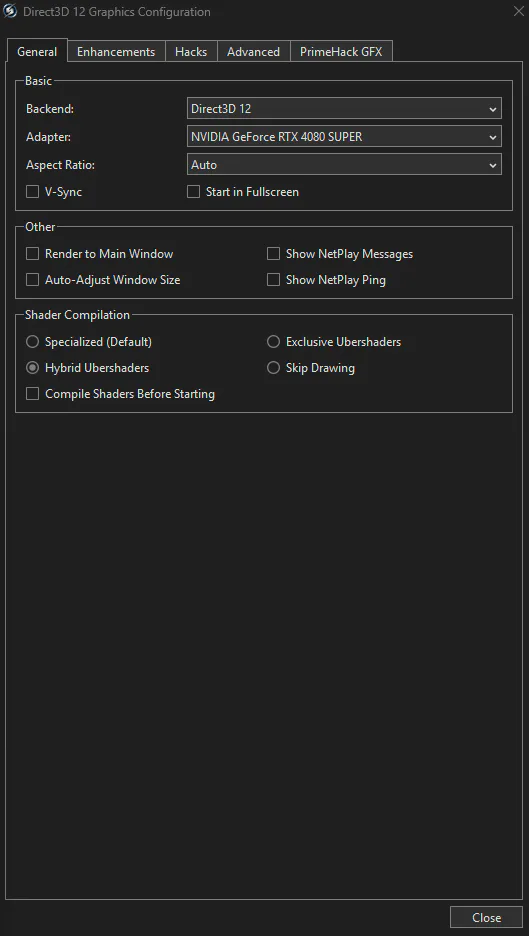
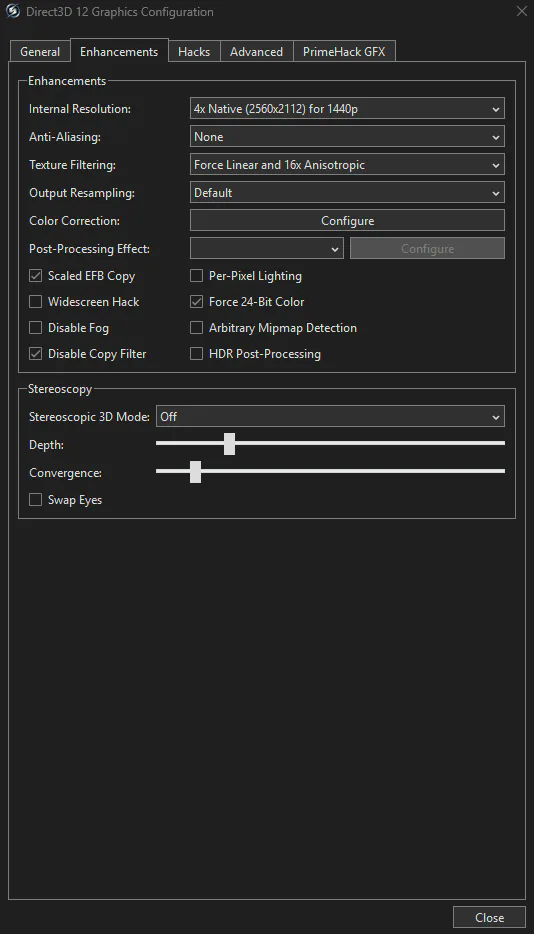
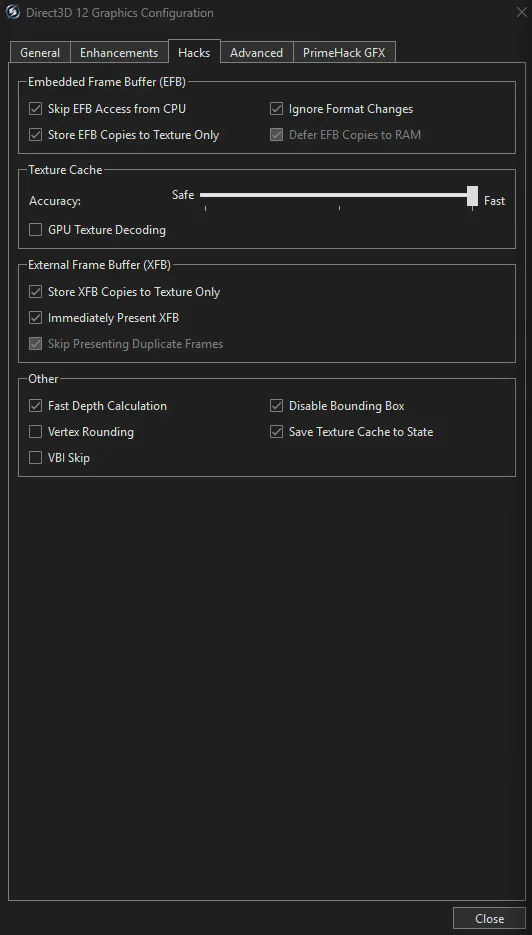
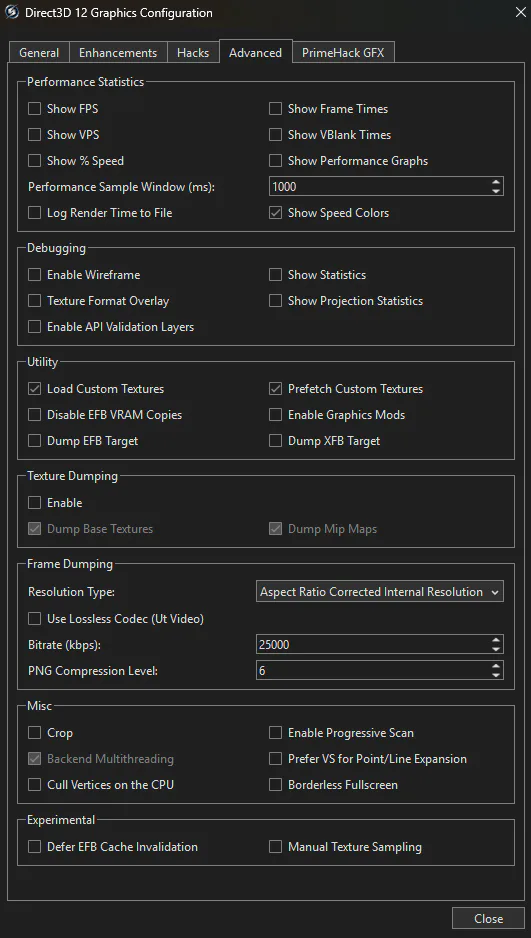
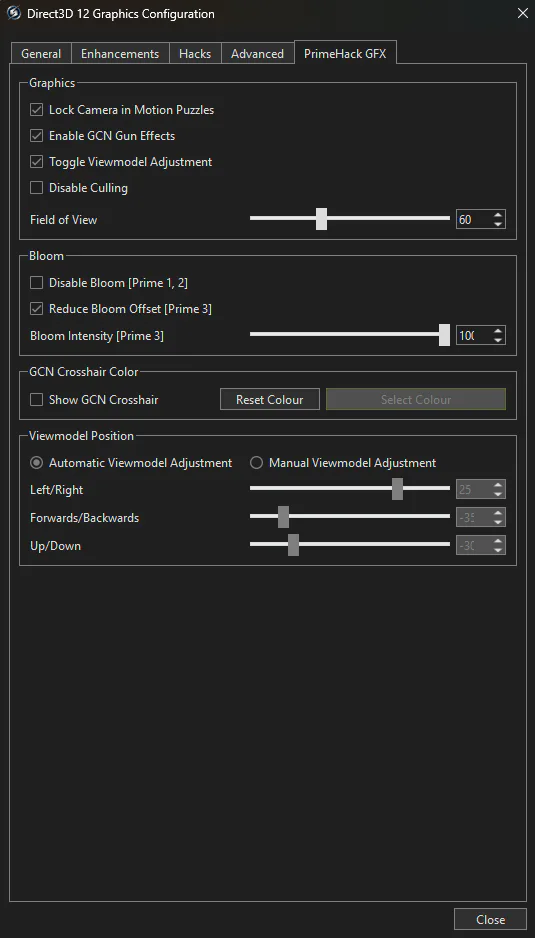
Graphics et recopier exactement les paramètres comme sur les screens.
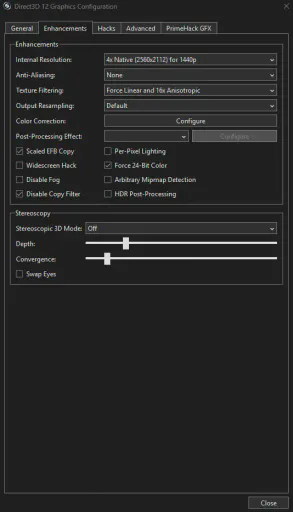
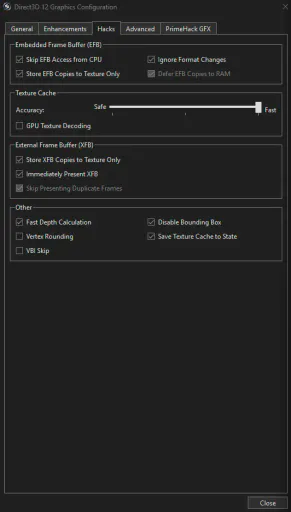
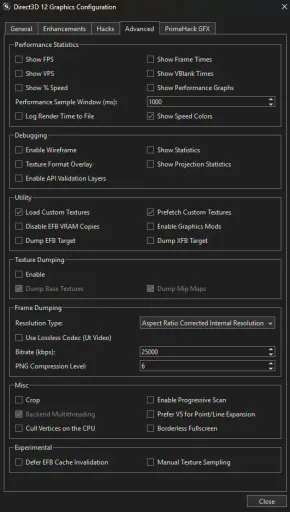
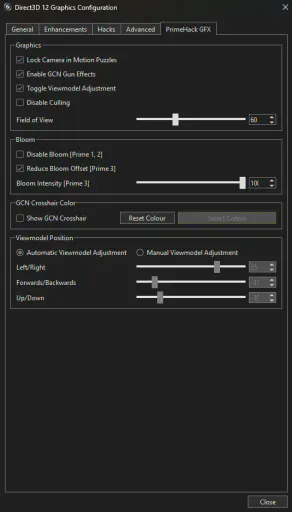 6.
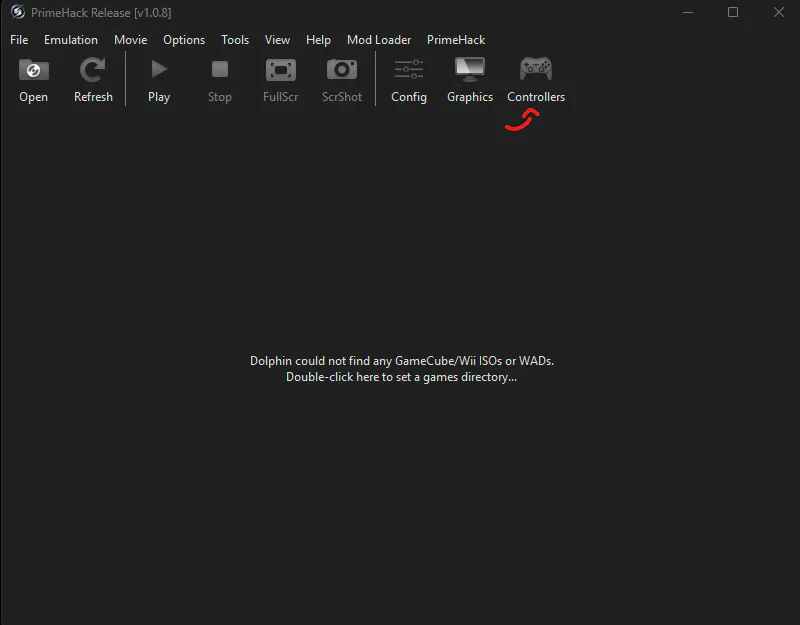
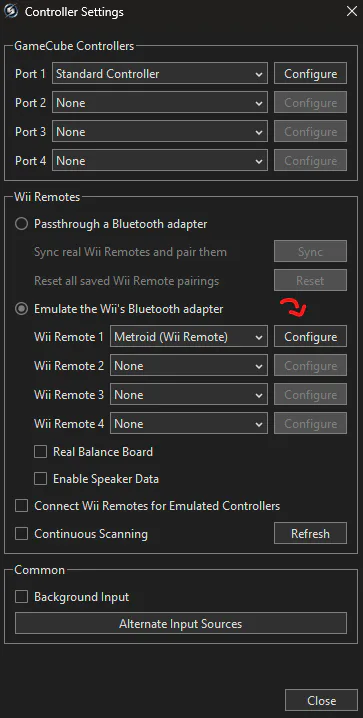
Fermer la fenêtre de configuration et aller dans l'icone
Controllers 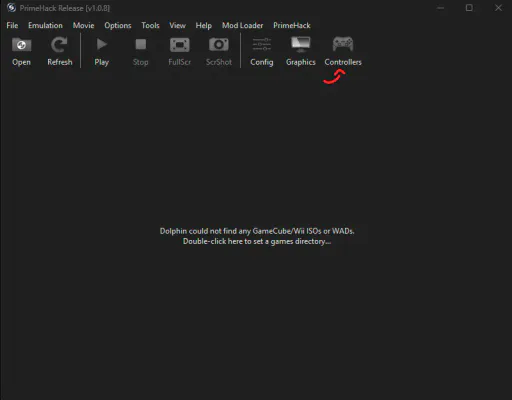
Cliquer sur
Configure de Wii Remote 1.
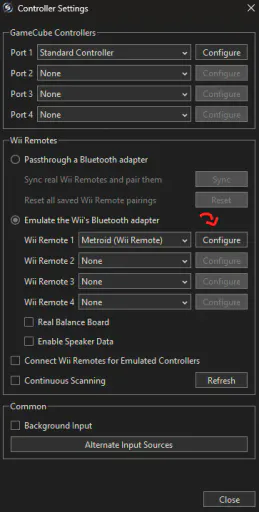 7.
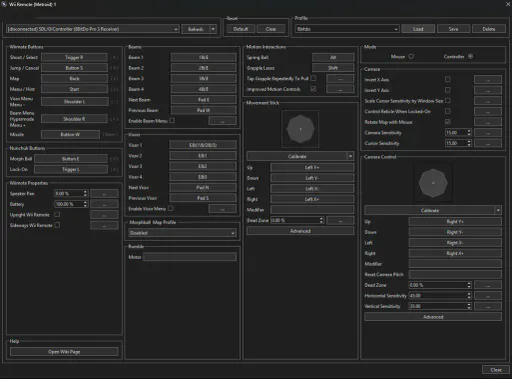
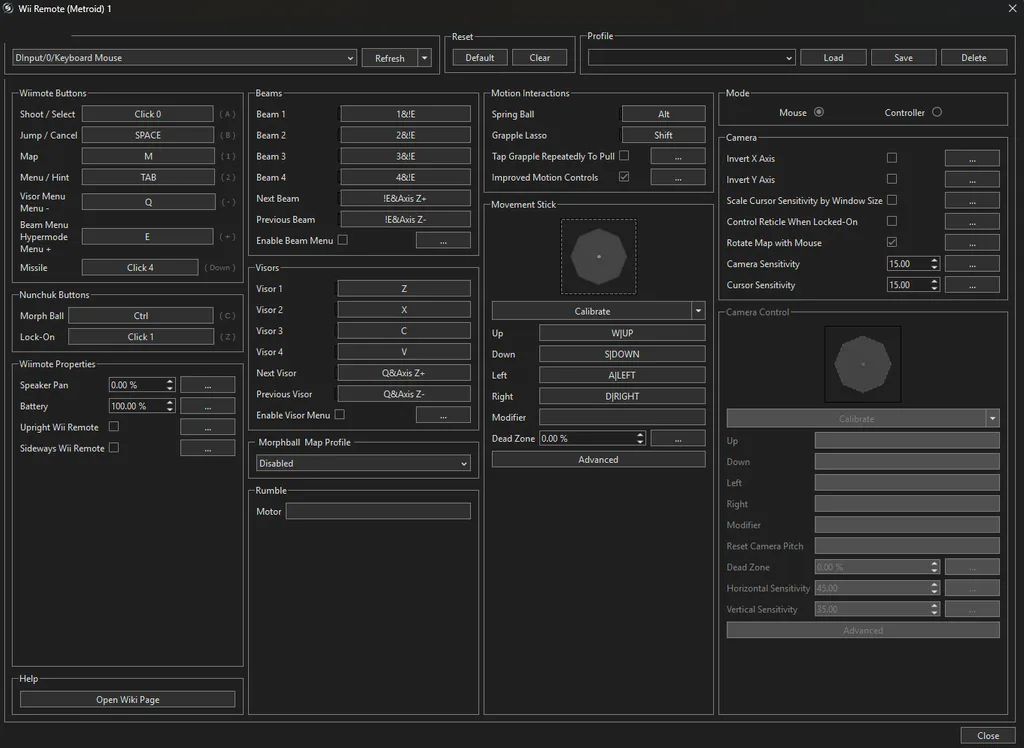
Pour les contrôles clavier souris, recopier la même configuration comme sur le screen ou faite comme bon vous semble.
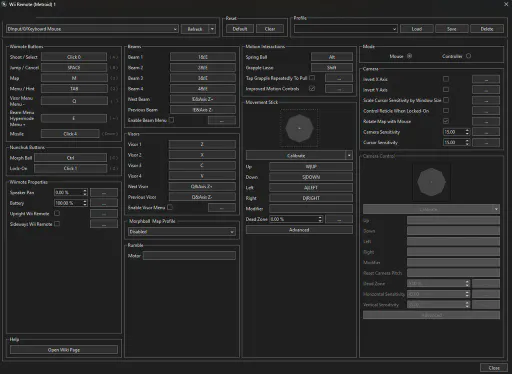
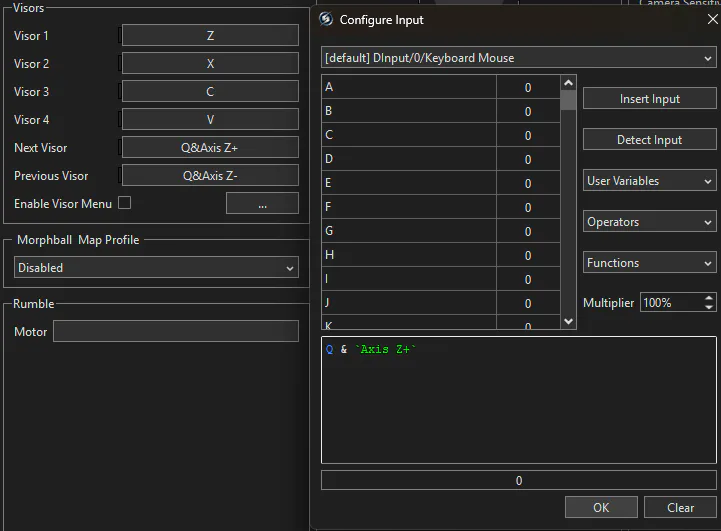
Clique droit sur un input pour accéder à la configuration avancé de l'input, remplacé le E en Q (A en AZERTY).
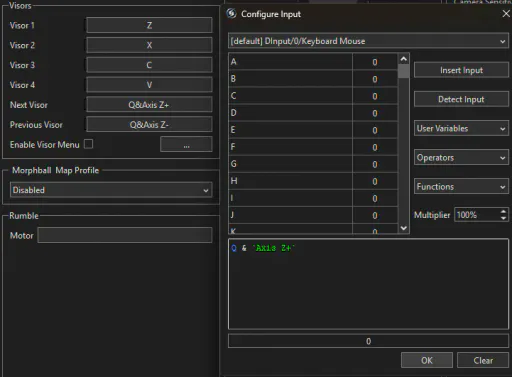
Renommer le profil avec le nom de votre choix puis cliquer sur Save

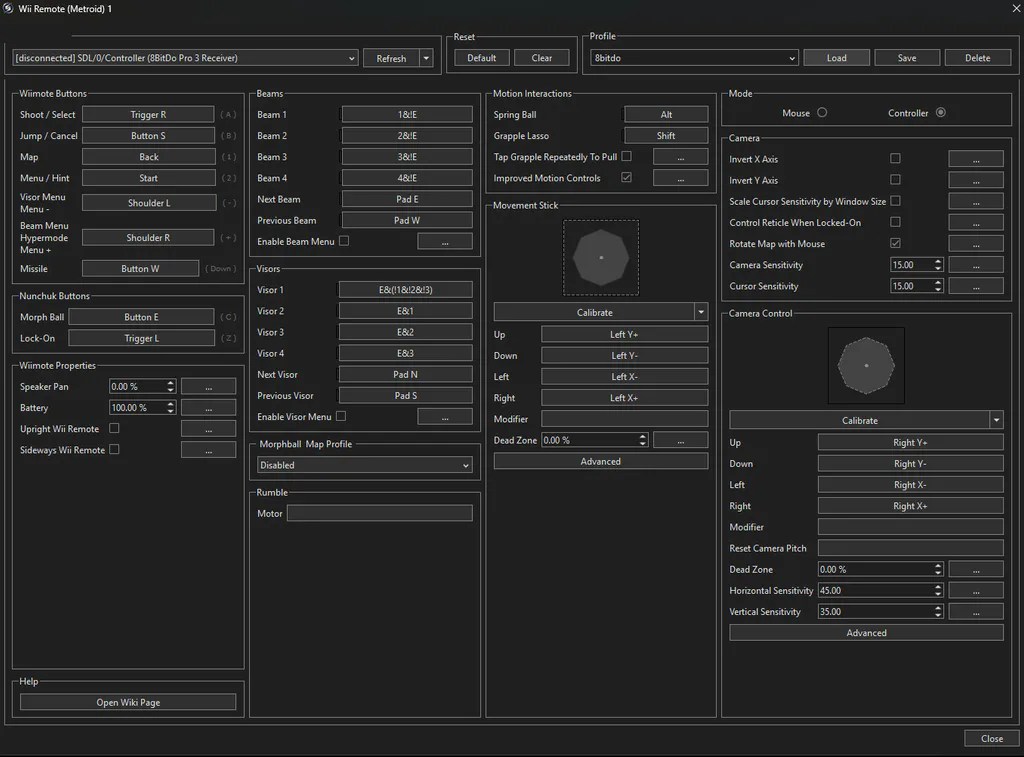
Pour les contrôles manette, remaper avec vos touches et sticks comme sur le screen comme sur ce screen ou comme bon vous semble. Puis sauvegarder votre profil.
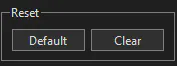
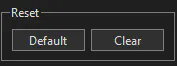
S'il y a un souci, vous pouvez reset les contrôles en cliquant sur
Default dans
Reset en cas de besoin.
 8.
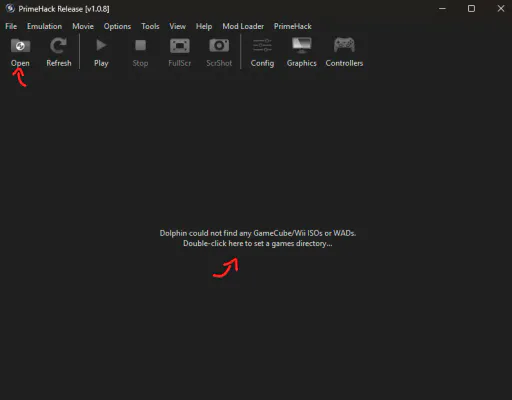
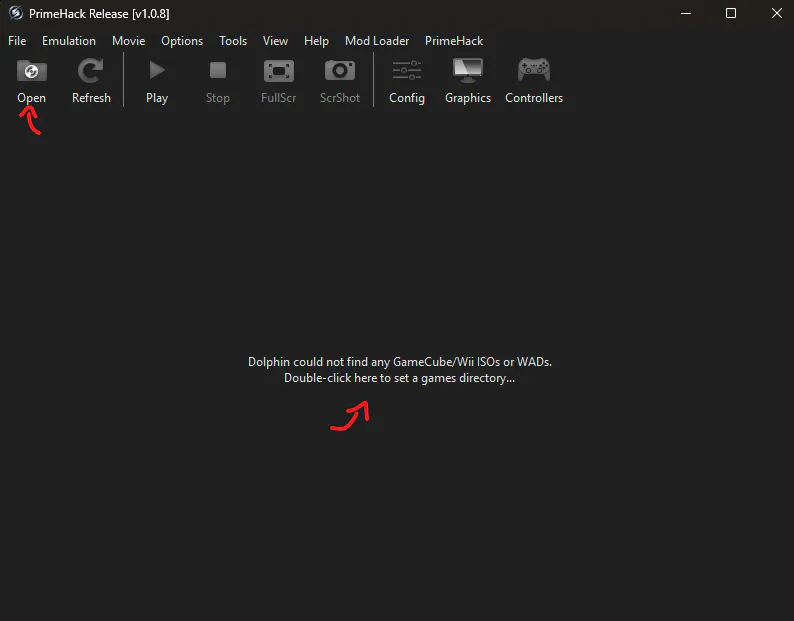
Fermer la fenêtre de Controllers Settings et aller chercher votre jeu en double-cliquant sur Primehack ou en cliquant sur l'icône
Open.
 9.
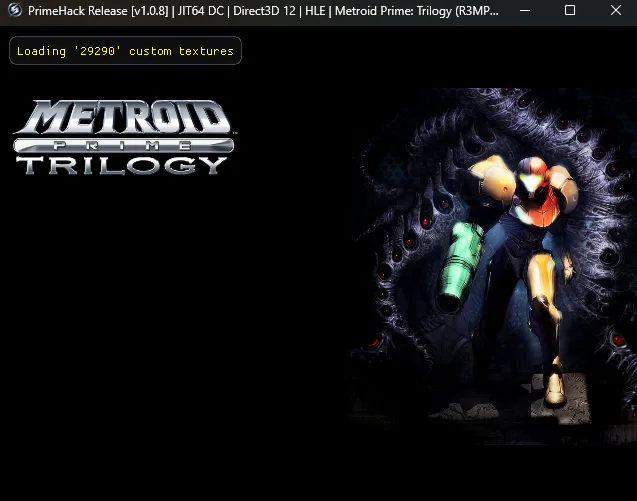
Lancer le jeu, si vous voyez
Loading custom textures c'est que les textures ajoutées fonctionne.
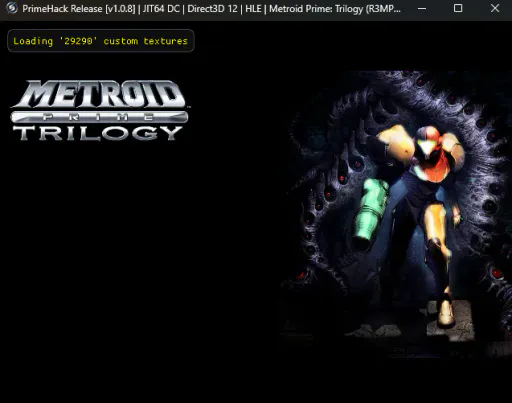
Au cas s'il y a un
Loading '0' custom textures, c'est qu'aucune textures HD n'est chargée.
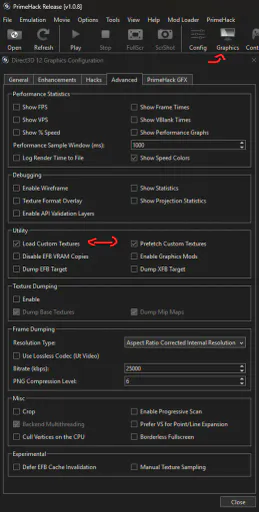
Dans ce cas, essayer de relancer deux ou trois fois le jeu et vérifier si les options
Load Custom Textures et
Prefetch Custom Textures sont bien cochés dans l'onglet
Advanced dans l'icône
Graphics.
 10.
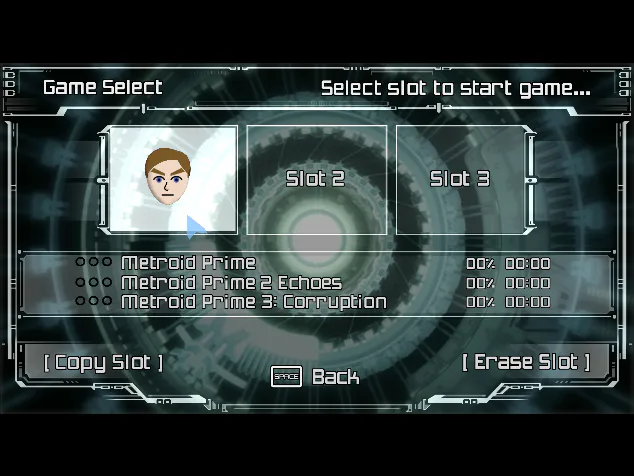
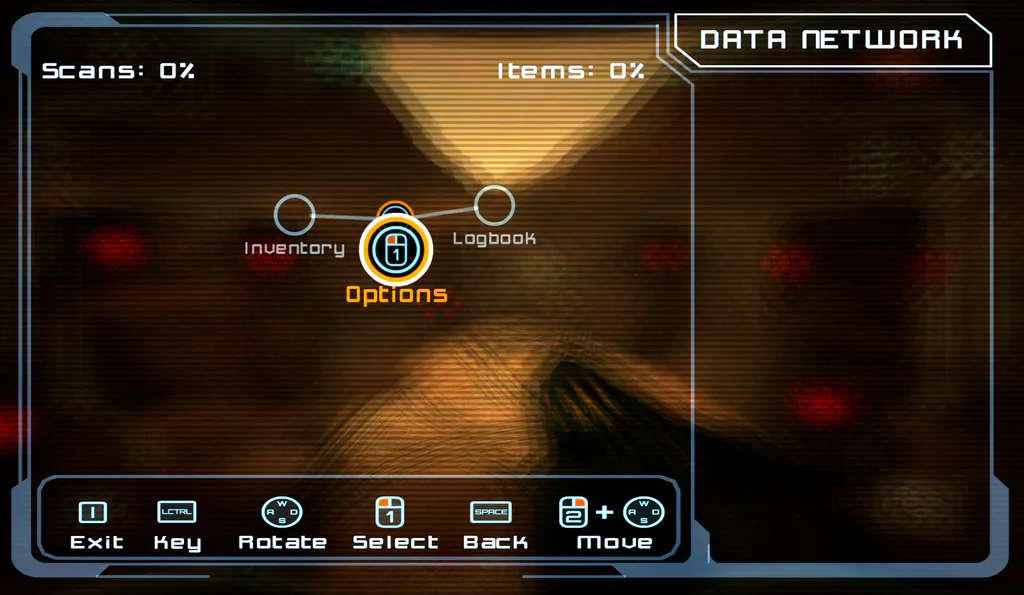
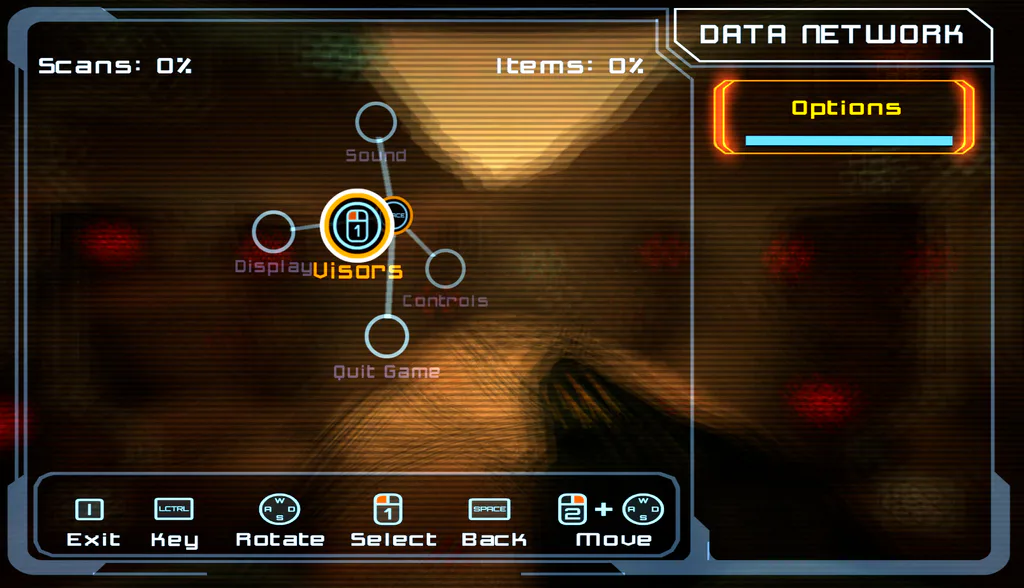
Créer votre profil dans le jeu et lancer une des campagnes.
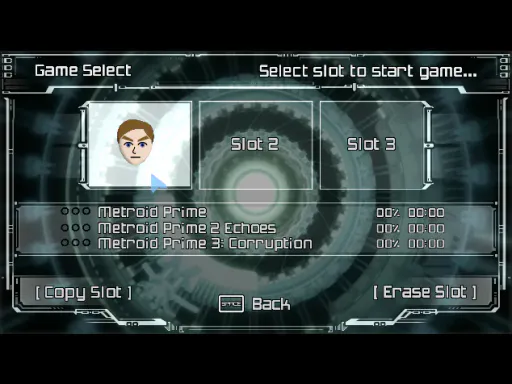
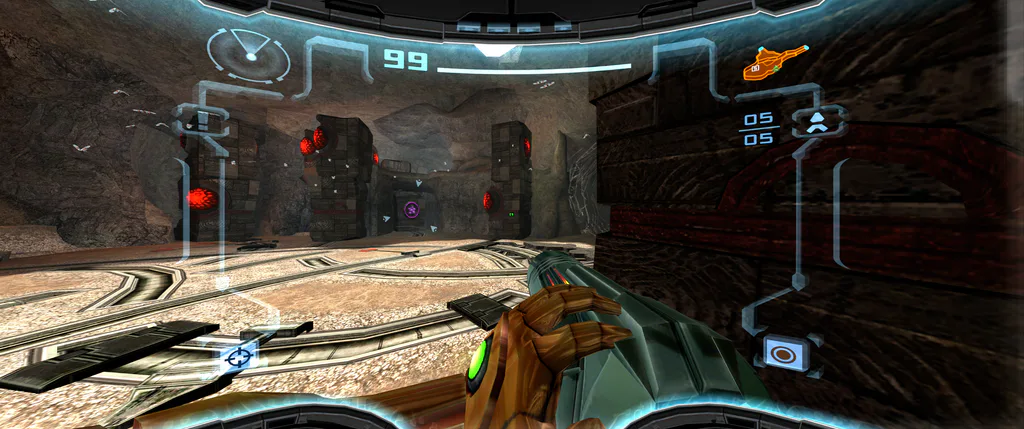
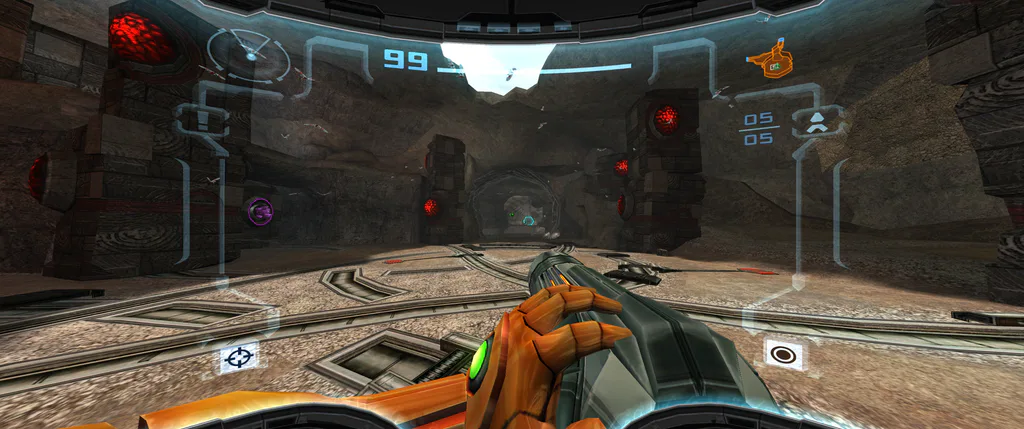
Normalement, tout devrait fonctionner, pensé à vérifier vos contrôles et paramètres graphiques en plein jeu, auquel vous pouvez changer à tout moment sans forcément redémarrer le jeu ou l'émulateur.
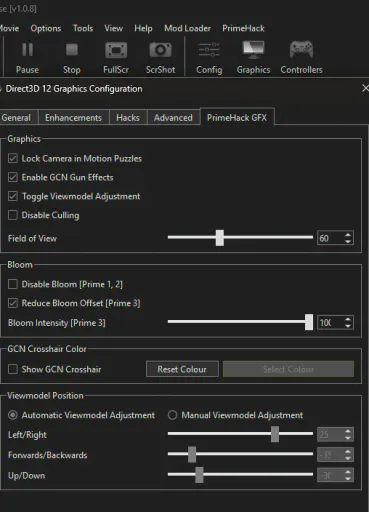
N'hésitez pas aussi à configurer les tweaks
Primehack GFX pour modifier le FOV etc...
Je n'ai pas de conseils à recommander sur comment jouer aux Metroid Prime, car ce sont des jeux relativement simples et faciles, mais je vous recommande fortement de jouer en difficulté Vétéran.






 https://image.noelshack.com[...]9-11-removebg-preview.png